
Что получится
Ты подключишь пять MCP в отдельной папке на Mac и проверишь каждый на учебном задании: Claude сравнит две страницы и три документа, соберёт таблицу с графиком в Excel, заполнит форму в браузере и достанет мысли из субтитров. MCP - подключения, через которые Claude Code работает с другими программами и сервисами.
Быстрый путь
Если на твоём Mac с Apple Silicon уже стоят Python 3.12, Node 22 и Claude Code, скачай архив кнопкой «Скачать» наверху страницы. Распакуй его в новую папку, открой там терминал - окно для команд, запусти команду claude и вставь в открывшийся чат промпт - задание для Claude. Как открыть папку в терминале, описано в шаге 2.
Это распакованный учебный комплект. Сначала прочитай commands.json, скрипты и списки пакетов. Скажи, есть ли код, отправляющий данные, просящий ключи или удаляющий вне папки; что и откуда скачается. Дождись моего «да». Затем по очереди выполни из commands.json: check, python-environments, python-documents, python-youtube, npm, browser-download, isolation. При любой ошибке стоп и покажи её. Ничего не обходи, настройки не меняй.После успешной подготовки выйди из чата через /exit и переходи к шагу 5. При ошибке сверься с разделом «Если не получилось».
Проверили: 02.11.2026 на одном Mac (macOS 27.2, Apple Silicon, Python 3.12.13, Node 22.22.3, Claude Code 2.1.316): в новой папке со своими средами и кешами все пять подключились, короткие поручения из шагов 7-11 прошли, вызовы инструментов без ошибок; подготовку из распакованного архива прошли в другой новой папке, шаги 2-4, все пять подключились. Не проверили: чистый новый компьютер, установку Python, Node и Claude Code с нуля, промпт быстрого пути дословно, папку внутри домашней папки, закрытие формы по Ctrl+C, вид книги из этого прогона в Excel, Mac на Intel, Windows и Linux, кнопки на настоящем телефоне, безопасность всех зависимостей.
Что нужно и сколько стоит
Понадобятся Mac на Apple Silicon, Python 3.12, Node 22 и Claude Code с выполненным входом. В списках архива часть пакетов закреплена только для Apple Silicon, поэтому на Mac с Intel подготовка, скорее всего, не пройдёт. На тарифе Free Claude Code нет. Pro стоит $20 в месяц при помесячной оплате, без налогов. Цены могут меняться: сверяй страницу тарифов. У тарифа и у самих сервисов есть свои лимиты, их смотри отдельно. Другие способы входа описаны в инструкции Claude Code.
На нашем Mac Python установлен через Homebrew, Node - через nvm: это средства установки программ. С нуля мы Python и Node не ставили. Если Python лежит в домашней папке, проверка комплекта его не примет. Где скачать, смотри на сайтах Python и Node 22.22.3. У Python 3.12.13 нет готовых установщиков: этот выпуск доступен только в исходном коде.
По кнопке «Скачать» наверху скачается архив 5-mcp-macos.zip. Внутри настройки пяти MCP, списки точных версий пакетов с контрольными суммами - проверочными отпечатками файлов, ограничения для macOS, три вымышленных документа, учебная форма и скрипты - файлы с командами подготовки. Готовых программ и ключей в архиве нет. Это не установщик: команды запускаются по одной. Сам архив весит 63 КБ. После подготовки папка у нас заняла около 830 МБ.
Для пяти MCP в наших поручениях ключи и новые аккаунты не понадобились. Подключения действуют только здесь. Системные программы и общие настройки Claude Code не меняются, обычный запуск claude в другом месте этих подключений не увидит. Чтобы убрать комплект целиком, достаточно удалить его папку.
Firecrawl передаёт внешнему сервису адрес страницы и цель запроса. Работает без ключа, но с лимитами. Сколько запросов он даёт, мы не проверяли. Ему давай только открытые адреса.
Ограничения из шага 4 действуют только на четыре локальных MCP: сам чат Claude Code работает вне их, как обычно, поэтому просьбы о разрешениях читай внимательно. Браузер тоже запущен вне этих ограничений, с обычными правами пользователя. Комплект рассчитан только на приложенную форму. Свои сайты и кабинеты сюда не подставляй. Документация Playwright MCP предупреждает: сам он защитой не считается. Безопасность сторонних программ из комплекта мы не проверяли и за неё не ручаемся. Свои рабочие файлы, сайты и кабинеты через комплект не открывай: мы их не проверяли.
С телефона
С телефона можно прочитать и сохранить инструкцию. Команды запускаются только на Mac: открой страницу с компьютера, чтобы скачать комплект и копировать команды.
Шаг 1 Проверь, что всё установлено
Проверка покажет, готовы ли основные программы.
Где: терминал - окно для команд в программе Terminal на Mac, она лежит в папке Программы - Утилиты.
Открой Terminal, вставь команды проверки и нажми клавишу Return:
python3.12 --version
node --version
claude --version
Должно получиться: видны версии Python 3.12, Node 22 и Claude Code.
Если не получилось:
- Остановись, если программа не найдена или версия не подходит.
- Поставь недостающее по официальным страницам из раздела «Что нужно и сколько стоит» или попроси Claude Code подсказать установку под твой Mac. Этот участок мы сами не проходили.
Шаг 2 Скачай архив и открой папку в терминале
В новой папке подготовка не смешается с прошлыми попытками.
Где: браузер, Finder и терминал.
Нажми «Скачать» наверху страницы. Двойной щелчок по архиву распакует его в отдельную папку. Открой программу Terminal. Набери cd с пробелом (команда перехода в папку), перетащи распакованную папку в окно и нажми Return.
Должно получиться: терминал открыт внутри новой папки комплекта.
Если не получилось:
- Проверь, что перетащил папку, а не сам архив.
- Если уже пробовал подготовку в этой папке, распакуй новую.
Шаг 3 Подготовь среду
Теперь скачаются программы, нужные пяти подключениям.
Где: терминал в папке комплекта.
Пакеты - это наборы готового кода. Для Python они загружаются с pypi.org, для Node через его загрузчик npm - с registry.npmjs.org, браузер Chromium и его помощник FFmpeg - с cdn.playwright.dev. Здесь шесть блоков, вставляй их по одному, блок из нескольких строк - целиком. Блок закончился, когда снова появилась строка для ввода команды.
Проверь окружение:
python3.12 scripts/check-environment.py
Создай среды Python - отдельные наборы программ:
PYTHON3="$(command -v python3.12)"
env -i HOME="$PWD/state/home" TMPDIR="$PWD/state/tmp" PATH=/usr/bin:/bin "$PYTHON3" -I -m venv runtime/documents
env -i HOME="$PWD/state/home" TMPDIR="$PWD/state/tmp" PATH=/usr/bin:/bin "$PYTHON3" -I -m venv runtime/youtube
Установи пакеты для документов и Excel:
env -i HOME="$PWD/state/home" TMPDIR="$PWD/state/tmp" PATH=/usr/bin:/bin "$PWD/runtime/documents/bin/python" -I -m pip --isolated install --require-hashes --no-deps --only-binary=:all: --no-cache-dir -r locks/documents.lock
Установи пакеты для YouTube:
env -i HOME="$PWD/state/home" TMPDIR="$PWD/state/tmp" PATH=/usr/bin:/bin "$PWD/runtime/youtube/bin/python" -I -m pip --isolated install --require-hashes --no-deps --only-binary=:all: --no-cache-dir -r locks/youtube.lock
Загрузи пакеты npm:
NODE_PROGRAM="$(command -v node)"
NPM_PROGRAM="$(command -v npm)"
env -i HOME="$PWD/state/home" TMPDIR="$PWD/state/tmp" PATH="$(dirname "$NODE_PROGRAM"):/usr/bin:/bin" "$NPM_PROGRAM" ci --ignore-scripts --no-audit --no-fund --registry=https://registry.npmjs.org --cache "$PWD/state/cache/npm" --userconfig /dev/null --globalconfig "$PWD/state/empty-npmrc"
Загрузи Chromium:
env -i HOME="$PWD/state/home" TMPDIR="$PWD/state/tmp" XDG_CACHE_HOME="$PWD/state/cache" PATH=/usr/bin:/bin PLAYWRIGHT_BROWSERS_PATH="$PWD/runtime/browsers" "$PWD/runtime/node" node_modules/playwright/cli.js install chromium --only-shell
Должно получиться: все шесть блоков закончились без строк с ошибкой.
Если не получилось:
- Не переходи к следующей команде после ошибки.
- Найди её код в разделе «Если не получилось». Ошибка доступа или загрузки означает, что подготовка не завершена.
Шаг 4 Проверь ограничения
Здесь видно, действуют ли запреты доступа.
Где: тот же терминал.
Запусти проверку до запуска MCP:
python3.12 scripts/isolation-check.py
Комплект использует sandbox-exec, встроенный в macOS способ ограничить программу. Три набора правил (профиля) закрывают для локальных MCP чтение пользовательских и временных папок вне комплекта, запись вне него и лишние сетевые подключения. Системные папки вроде /Applications остаются доступны для чтения. Документы и Excel работают без сети. Для YouTube открыты только защищённые соединения (порт HTTPS, номер сетевого подключения) и поиск адресов сайтов (DNS). Какие именно сайты открывать, запрет не задаёт. Playwright MCP настроен на свою локальную форму и подключается только к её портам. Это настройка, а не защита: открыть другие адреса в браузере мы отдельно не пробовали.
В ответе команды user_home_read, outside_read, symlink_read, outside_write и outside_network должны иметь отметку DENIED. Для inside_write нужна отметка ALLOWED.
Должно получиться: все пять запретов отмечены DENIED, запись внутри папки - ALLOWED.
Если не получилось:
- Если появилась ошибка или хотя бы одна из шести отметок не совпала, остановись.
- Не ослабляй ограничения, чтобы пройти дальше.
Шаг 5 Запусти учебную форму
Форма понадобится для задания с браузером. Браузер работает без окна, ответы формы ты увидишь в чате.
Где: терминал в папке комплекта.
Выполни команду и оставь это окно терминала открытым:
python3.12 scripts/browser-session.py
Должно получиться: появилась строка с "ready": true.
Если не получилось:
- Проверь текст ошибки по разделу «Если не получилось».
- Не закрывай чужие программы, если нужный порт занят: сначала посмотри, чей он, командой из раздела «Если не получилось».
Шаг 6 Открой Claude Code с пятью подключениями
Теперь можно проверить, видит ли Claude все инструменты.
Где: второе окно терминала в той же папке комплекта.
Открой второе окно терминала (клавиши Cmd+N) и перейди в папку комплекта способом из шага 2. Выполни длинную команду: она откроет чат Claude Code прямо в этом окне, с настройками пяти подключений из этой папки:
claude --strict-mcp-config --mcp-config mcp.json --setting-sources "" --no-chrome --allowedTools "mcp__firecrawl__firecrawl_scrape,mcp__markitdown__convert_to_markdown,mcp__excel__create_workbook,mcp__excel__write_range,mcp__excel__create_chart,mcp__excel__read_range,mcp__excel__describe_workbook,mcp__youtube__get_transcript,mcp__playwright__browser_navigate,mcp__playwright__browser_snapshot,mcp__playwright__browser_fill_form,mcp__playwright__browser_click"
В чате вставь и отправь:
/mcp
Команда запуска заранее разрешает Claude пользоваться инструментами для пяти поручений ниже. Если он просит разрешение на что-то ещё, откажи.
Должно получиться: firecrawl, markitdown, excel, youtube и playwright видны как подключённые.
Если не получилось:
- Если видишь Not logged in, запусти команду claude, набери в чате /login, войди и запусти команду шага снова.
- Если подключились не все, остановись на ошибке и к поручениям не переходи.
Шаг 7 Firecrawl: сравни лимиты на двух сайтах
Firecrawl прочитает открытые страницы, а Claude сравнит, что на них написано.
Где: чат Claude Code.
Вставь поручение:
Через Firecrawl прочитай linear.app/pricing и notion.com/pricing и сравни лимиты загрузки в бесплатных планах. Небольшая таблица с адресами.Должно получиться: таблица сравнения с адресами двух прочитанных страниц.
У нас вышло 10MB у Linear и 5MB у Notion. На странице Linear параметр называется File upload. Страницы меняются, поэтому сверяй вывод с указанными адресами.
Если не получилось:
- Если сервис сообщил о лимите или отказал, запрос не прошёл. Это не значит, что данных на странице нет. Попробуй позже.
- Попроси пересказать ошибку без обходных путей.
Шаг 8 MarkItDown: сравни три документа
MarkItDown достанет текст, а Claude сравнит условия.
Где: чат Claude Code.
Вставь поручение:
Через MarkItDown прочитай fixtures/offer-A.docx, offer-B.docx и offer-C.pdf из этой папки и сравни доставку, образец и упаковку в таблице с именами файлов.Инструмент читает Word и PDF, где можно выделить текст. Сканы он не распознаёт.
Должно получиться: таблица по трём учебным файлам с условиями ниже.
- offer-A: доставка 3 дня, образец включён, картонная коробка.
- offer-B: доставка 5 дней, образец отдельно, тканевый мешочек.
- offer-C: доставка 7 дней, образец по запросу, деревянный ящик.
Если не получилось:
- Сравни строки с условиями выше.
- Цен в документах нет. Если Claude добавил цену, он её выдумал: такой ответ нужно исправить.
Шаг 9 Excel MCP: собери таблицу и график
Claude создаст файл Excel с таблицей и графиком.
Где: чат Claude Code.
Вставь поручение:
Через Excel MCP создай в папке results файл monthly-sales.xlsx: Январь 120, Февраль 90, Март 150, и столбчатый график продаж по месяцам. Данные учебные.Должно получиться: в папке results внутри папки комплекта файл monthly-sales.xlsx с данными Январь - 120, Февраль - 90, Март - 150 и столбчатым графиком.
Excel для создания файла не нужен, только чтобы посмотреть результат. Если его нет, попроси Claude прочитать значения из файла и показать их в чате. Сам график увидишь в программе, которая открывает файлы xlsx, кроме Excel мы другие не проверяли.
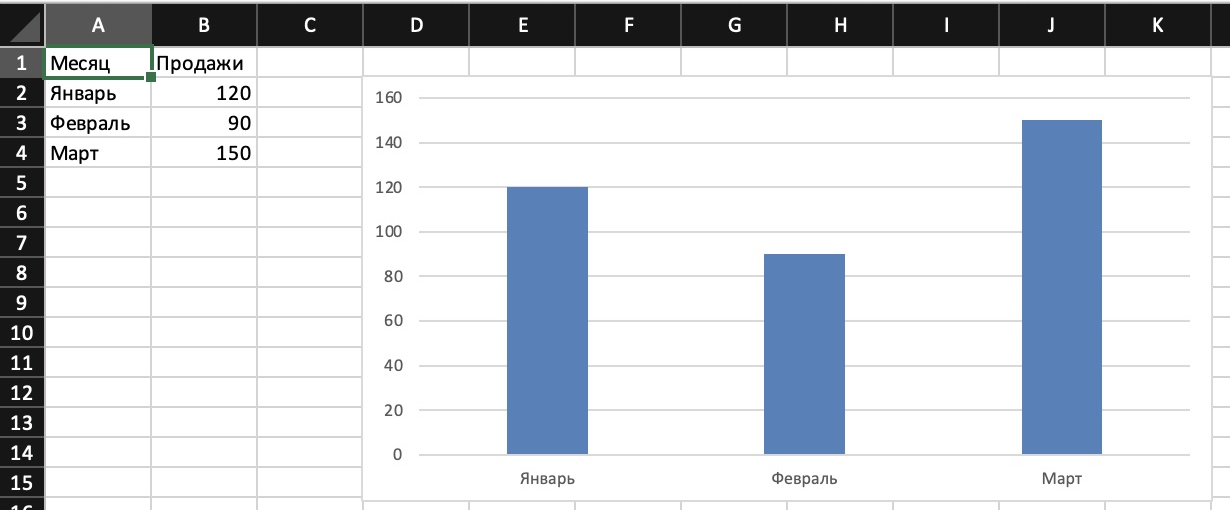 Проверь три месяца, значения 120, 90 и 150 и столбцы графика под ними. Снимок с более ранней пробы на тех же данных.
Если не получилось:
- Проверь, есть ли файл в папке results.
- Если запускаешь поручение ещё раз, сначала перенеси старый файл из results. Поверх готового файла мы не записывали.
Шаг 10 Playwright MCP: заполни форму
Playwright MCP подключится к браузеру без окна из шага 5, откроет форму, нажмёт кнопку и заполнит поля, а Claude расскажет в чате, что ответила страница.
Где: чат Claude Code; окно терминала из шага 5 остаётся открытым.
Вставь поручение:
Через Playwright MCP открой http://127.0.0.1:26943/, нажми Проверить. Потом заполни Имя: Алексей и Тема: Учебная проверка и нажми Проверить ещё раз. Скажи, что ответила страница.Должно получиться: после первого нажатия появляется «Заполни оба поля», после заполнения - «Поля заполнены. Отправки нет.».
Заявка никуда не уходит.
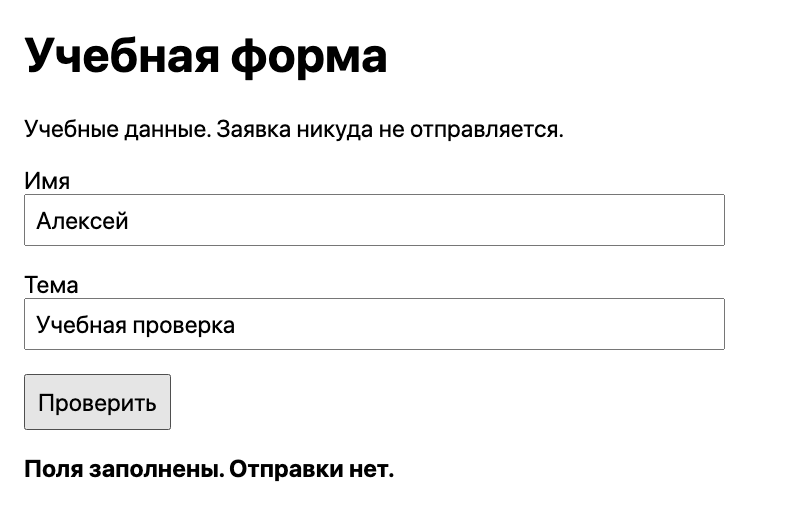 Так форма выглядела в нашей проверке. У тебя те же слова «Поля заполнены. Отправки нет.» появятся в ответе Claude.
Если не получилось:
- Убедись, что окно из шага 5 продолжает работать.
- Используй только приложенную форму: свои сайты и кабинеты этой инструкцией не проверены.
Шаг 11 YouTube MCP: достань мысли из субтитров
В последнем поручении Claude возьмёт готовые субтитры ролика.
Где: чат Claude Code.
Вставь поручение:
Через YouTube MCP возьми субтитры ролика PSRJfaAYkW4 и дай две основные мысли с временем.Должно получиться: две основные мысли с отметками времени из одного публичного англоязычного ролика.
Инструмент берёт готовые субтитры и не распознаёт аудио. Без субтитров мыслей этим способом не достать.
Если не получилось:
- Ошибка сети или лимит не означает, что субтитров нет.
- Текст ошибки внутри ответа инструмента тоже означает сбой. Попроси Claude пересказать его, не додумывая содержание ролика.
Шаг 12 Закрой всё
Закрой чат и форму. Таблицы и мысли остаются только в чате, поэтому нужное скопируй до выхода.
Где: чат Claude Code и окно терминала из шага 5.
В чате введи /exit. В окне терминала из шага 5 нажми Ctrl+C.
Должно получиться: оба окна снова принимают команды, файл Excel остался в папке results.
Если не получилось:
- Проверь, что нажал Ctrl+C именно в том окне, где запускал форму.
Итоговая проверка
Подключение показывает только, что Claude видит инструмент. Работает ли он, видно по итогу поручения:
- Firecrawl: сравнение лимитов с адресами двух страниц.
- MarkItDown: условия из трёх документов без придуманных цен.
- Excel MCP: файл с тремя месяцами и столбчатым графиком.
- Playwright MCP: ответ формы «Поля заполнены. Отправки нет.».
- YouTube MCP: две мысли из субтитров с отметками времени.
Если не получилось
Сохрани точный текст ошибки. Если её нет в списке ниже, покажи её Claude Code и попроси объяснить, ничего не меняя в настройках.
MACOS_REQUIRED - нужен Mac.
PYTHON312_REQUIRED - команда python3.12 запустилась с неподходящей версией.
PYTHON_BASE_MUST_BE_OUTSIDE_HOME - Python находится в домашней папке; нужен другой, за её пределами.
NODE_NPM_CLAUDE_SANDBOX_REQUIRED - не найден node, npm, claude или sandbox-exec. Вернись к шагу 1.
NODE_22_REQUIRED - нужен Node 22.
FRESH_FOLDER_REQUIRED - папка уже использовалась; распакуй архив в новую.
REQUIRED_LOCAL_PORT_BUSY - занят порт 26943, 26944 или 26945. Эта команда покажет в первой колонке, какая программа его держит:
lsof -nP -iTCP:26943 -iTCP:26944 -iTCP:26945 -sTCP:LISTEN
Порты в комплекте заданы жёстко. Дождись, пока программа закончит работу, или закрой её, если она твоя; чужую не закрывай.
BROWSER_NOT_PREPARED - браузер не загрузился; повтори команду его загрузки из шага 3.
Not logged in - выполни обычный вход в Claude Code и начни снова.
Если проверка ограничений выдала ошибку, остановись и не ослабляй их. Если Claude просит действие сверх поручения, откажи. При ошибке доступа, лимите или блокировке попроси пересказать ошибку без обходных путей.
В commands.json также есть claude-firecrawl, claude-documents, claude-excel, claude-browser и claude-youtube. Это отдельные запуски без чата и без встроенных инструментов Claude Code, с более строгими поручениями из папки tasks.