Проверено нами на Linux: установка из архива, самопроверка и монтаж учебного ролика командами. Подключение к ИИ-агенту, macOS и Windows нами по шагам не проверены.
Что получится
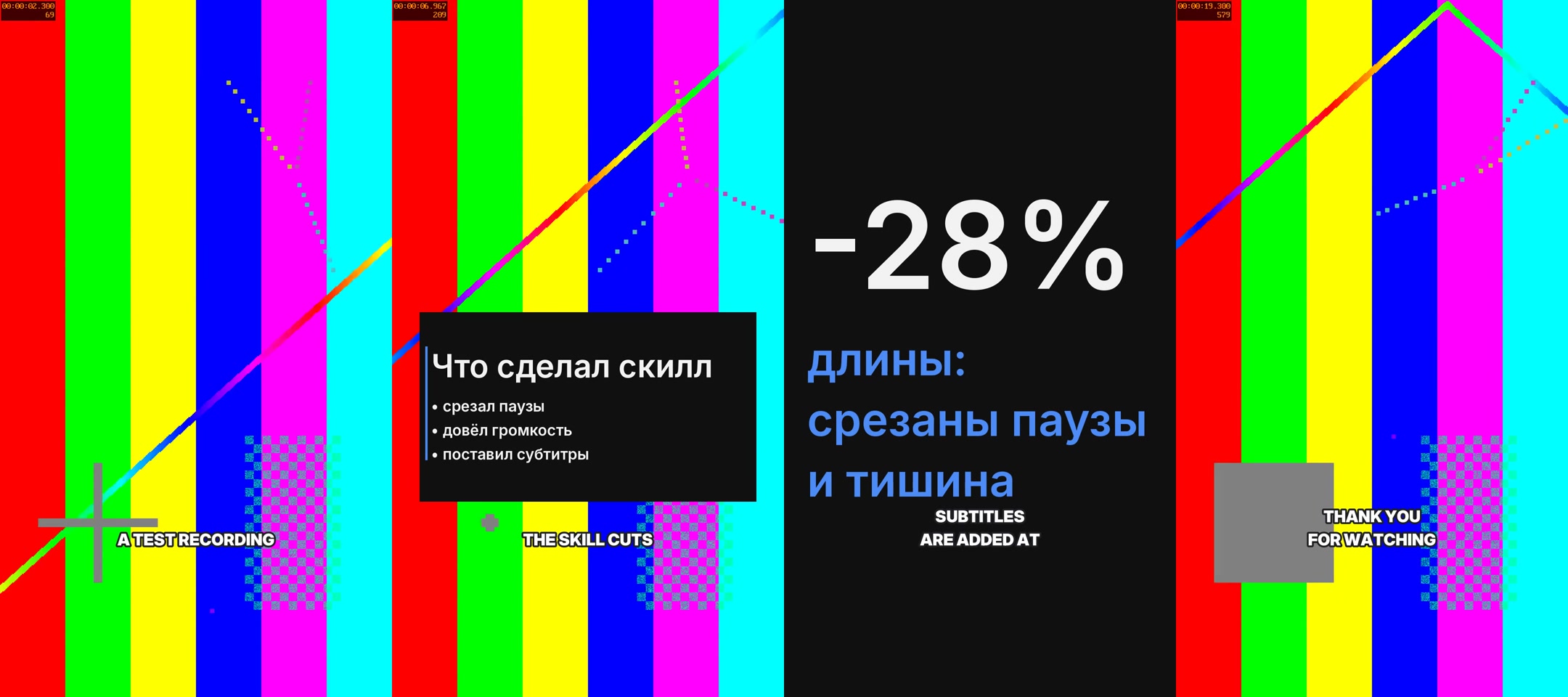
Ты даёшь сырую запись, где человек говорит в камеру. Скилл находит паузы по звуку, а переснятые фразы по расшифровке, и вырезает их. Потом проверяет, что рез не попал на слово, чинит звук и доводит громкость до нормы, ставит субтитры и при желании раскладывает кадр со вставками. Для простого ролика видеоредактор не нужен, скрипты монтажа работают на твоём компьютере.
 Увеличить
Быстрый путь
Сохрани архив skill.zip из сообщения бота и распакуй его. Открой ИИ-агента, который работает на твоём компьютере и умеет запускать команды, дай ему папку autocut и вставь промпт:
Я дал тебе папку скилла монтажа autocut. Сначала проверь его безопасность: покажи, какие файлы внутри и что делает каждый. Найди код, который скачивает что-то из интернета, отправляет данные наружу, просит ключи или пароли, удаляет или меняет файлы вне своей папки. Если нашёл опасное - остановись и простыми словами объясни, что именно и чем это грозит. Если всё в порядке - установи скилл по INSTALL.md и показывай каждую команду перед запуском: проверь ffmpeg с фильтрами subtitles и ass, создай окружение .venv, поставь пакеты из requirements.txt и requirements-asr.txt, запусти tests/qa_unit.py и tests/sync_unit.py и покажи итог. Модель распознавания речи скачивай только после моего «да», сначала скажи её размер. Потом открой START.md и работай по запросу оттуда, начиная со стартовых вопросов. Ничего не публикуй и не отправляй наружу.Нет агента или он недоступен в твоей стране - ниже те же шаги командами.
Что нужно и сколько стоит
- Компьютер на Windows, macOS или Linux. Видеокарта не нужна, всё считается на процессоре.
- Python 3.10 или новее; для распознавания речи лучше 3.11 или 3.12.
- ffmpeg - свободная программа для работы с видео, нужна сборка с субтитрами (фильтры
subtitlesиass). - Место на диске под модель распознавания речи:
large-v3-turboвесит около 1,5 ГБ, моделиsmallиbaseнамного меньше. Скачивается один раз и только с твоего разрешения: ключ--allow-download, когда готов к загрузке. Без ключа скрипт работает с уже скачанной моделью, а если её нет, останавливается с подсказкой и ничего не качает. - ИИ-агент, который запускает команды на твоём компьютере, например Claude Code. Сам агент может быть платным по своему тарифу, Claude работает не во всех странах: список - на сайте Anthropic. Без агента всё делается командами.
- Агент сам читает расшифровку, план реза и лист кадров - картинки из твоего ролика. Если агент облачный, этот текст и картинки уходят к его владельцу. Само видео скрипты монтажа никуда не отправляют. Чужие записи с людьми давай агенту только с их согласия.
- Скилл - открытый код по лицензии MIT, ffmpeg ставишь сам. Генерация картинок внешним сервисом - по желанию, по твоему ключу, возможна оплата; текст запроса и приложенные картинки уходят владельцу сервиса. Для монтажа генерация не нужна.
Шаги ниже - почти то же, что агент делает по быстрому пути, только руками. Копирование папки в проект агента (шаг 2) есть только здесь. Агента нет - пропусти шаг 2, а в шаге 6 бери команды вместо запроса агенту.
Шаг 1 Распакуй архив
- Где: папка, куда сохранился
skill.zipиз сообщения бота. - Зачем: внутри скрипты монтажа и инструкции для агента.
- Распакуй архив двойным щелчком. Получится папка
autocut, в нейSKILL.md,INSTALL.md,START.mdи папкаscripts. - Что должно получиться: папка
autocutс этими файлами. - Как проверить: открой папку и найди
INSTALL.md. - Если не получилось: скачай архив из бота ещё раз, он мог сохраниться не целиком.
Шаг 2 Положи папку в проект агента
- Где: папка проекта, в котором ты работаешь с агентом.
- Зачем: агент сам найдёт скилл, когда ты попросишь смонтировать ролик. Копируй до установки пакетов: окружение
.venvв шаге 4 создаётся уже на месте. - Агента нет - пропусти этот шаг и дальше работай в папке
autocut. - Пример для Claude Code - папка
.claude/skills/autocutвнутри проекта. macOS и Linux:
mkdir -p <корень-проекта>/.claude/skills
cp -R <пакет> <корень-проекта>/.claude/skills/autocut
Windows PowerShell:
New-Item -ItemType Directory -Force "<корень-проекта>\.claude\skills" | Out-Null
Copy-Item -Recurse "<пакет>" "<корень-проекта>\.claude\skills\autocut"
<пакет>- папкаautocut,<корень-проекта>- папка твоего проекта.- Что должно получиться: агент видит скилл.
- Как проверить: открой агента в этом проекте заново и попроси «перечисли доступные навыки».
- Если не получилось: проверь, что внутри не вышло
autocut/autocut; так бывает, если папка уже была.
Шаг 3 Поставь ffmpeg и проверь субтитры
-
Где: терминал (на Windows - PowerShell, на macOS - приложение «Терминал»).
-
Зачем: ffmpeg режет видео, чинит звук и впечатывает субтитры. Без фильтров
subtitlesиassсубтитры в кадр не встанут. -
Поставь ffmpeg командой для своей системы:
- Linux (Debian, Ubuntu):
sudo apt install ffmpeg - macOS (Homebrew):
brew install ffmpegНа macOS проверь фильтры внимательно: основная сборка Homebrew с 2026 года могла идти без libass, библиотеки субтитров. Строк нет - нужна полная сборка ffmpeg. - Windows:
winget install Gyan.FFmpeg
- Linux (Debian, Ubuntu):
-
На Windows после установки открой новое окно терминала. Проверь:
ffmpeg -version
ffprobe -version
ffmpeg -hide_banner -filters | grep -E " (subtitles|ass) "
На Windows последняя команда такая: ffmpeg -hide_banner -filters | Select-String -Pattern " (subtitles|ass) "
- Что должно получиться: последняя команда выводит две строки,
subtitlesиass. - Как проверить: обе строки на месте.
- Если не получилось:
- «ffmpeg не найден» - открой новое окно терминала и проверь снова;
- строк нет - эта сборка ffmpeg без субтитров, нужна другая сборка.
Шаг 4 Поставь Python-пакеты
- Где: терминал, в папке
autocut(с агентом - в её копии из шага 2). - Зачем: скрипты скилла работают на Python; окружение
.venvдержит пакеты внутри папки скилла и не трогает систему. - До действия: проверь версию Python командой
python3 --version(на Windows -python --version), нужна 3.10 или новее. - macOS и Linux:
python3 -m venv .venv
source .venv/bin/activate
pip install -r requirements.txt
pip install -r requirements-asr.txt
- Windows (PowerShell):
python -m venv .venv
.venv\Scripts\Activate.ps1
pip install -r requirements.txt
pip install -r requirements-asr.txt
- Первый файл ставит базовые пакеты, второй - распознавание речи. Это скачивание из сети.
- Что должно получиться: установка заканчивается без красных ошибок.
- Как проверить: шаг 5.
- Если не получилось:
- PowerShell не даёт запустить активацию - вызывай Python окружения напрямую:
.venv\Scripts\python.exeи.venv\Scripts\pip.exe install ...; - распознавание речи не ставится - возьми Python 3.11 или 3.12.
- PowerShell не даёт запустить активацию - вызывай Python окружения напрямую:
Шаг 5 Проверь, что база живая
- Где: терминал, в той же папке, что в шаге 4, с включённым окружением.
- Зачем: убедиться до работы с записью, что скрипты запускаются на твоей машине.
python -c "import numpy, scipy, PIL, cv2; print('пакеты на месте')"
python tests/qa_unit.py
python tests/sync_unit.py
- Что должно получиться: «пакеты на месте», затем обе проверки без сообщений о браке.
- Как проверить: в конце
sync_unit.pyстоит «итог: чисто». - Если не получилось: остановись и вернись к шагам 3-4, с записью пока не работай.
Шаг 6 Смонтируй первый ролик
- Где: чат с агентом в проекте из шага 2.
- Зачем: скилл сначала спрашивает о записи и показывает план реза, ничего не режет без твоего «да».
- До действия: возьми свою запись или запись, на которую у тебя есть разрешение говорящего и тех, кто попал в кадр. Приготовь полный путь к файлу и новую папку для проекта вне папки скилла.
- Вставь запрос и подставь свои значения вместо квадратных скобок:
Используй навык autocut. Смонтируй ролик из моей записи.

Запись: [полный путь к файлу]. Запись моя / у меня есть разрешение говорящего: [да, моя / да, разрешение есть].
Папка проекта: [полный путь к новой папке, вне папки навыка].
Сценарий и вставки: [текст сценария / «сам, по расшифровке»].
Формат: [обычный ролик / вертикальный ролик 9:16].

Правила работы:
- Начни со стартовых вопросов из SKILL.md, задавай их по одному и ничего не режь, пока я не подтвержу настройки.
- rough_cut.py сначала только в режиме плана, без --render. Покажи мне план и жди моего «да».
- Звук: сначала диагноз без --render, чини только то, что сломано.
- Для вертикального ролика 9:16: покажи раскадровку и список нужных материалов до любого рендера.
- После сборки запусти приёмку (check_output.py, для вертикального ролика ещё qa.py), покажи отчёт и лист кадров. Не называй ролик готовым, пока я его не посмотрю.
- Не удаляй и не перезаписывай мои файлы, исходник не трогай. Не публикуй, не отправляй и не копируй результат за пределы папки проекта.
- Никаких внешних сервисов, платной генерации, установки Remotion или загрузки программ без моего отдельного «да». Сначала скажи, что именно собираешься использовать, куда уходят данные и сколько это стоит по моему тарифу.
- Ключи доступа не печатай, не читай файлы с ключами целиком и не проси прислать ключ в чат.
- Прямо говори, что не запускалось или не проверено.- Агент спросит про материал, язык, плотность реза и слова, которые не трогать. Не знаешь, что ответить, - бери «обычно» и «показывать список дублей».
- Что должно получиться: план реза - сколько и чего вырежет. После твоего «да» - ролик в папке
outпроекта. - Как проверить: в папке проекта появились
out/rough.mp4после реза иout/clean.mp4после звука. - Если не получилось: агент остановился на расшифровке - не поставлено распознавание речи (шаг 4) или не скачана модель: разреши загрузку, когда агент назовёт размер.
Без агента те же шаги идут командами из папки autocut (вместо <запись> - путь к видео, вместо <проект> - новая папка):
python scripts/init_project.py <проект> --source <запись>
python scripts/prepare.py      <запись> <проект>
python scripts/transcribe.py   <проект>/work/audio.wav ru
python scripts/speech_map.py   <проект>/work/audio.wav
python scripts/rough_cut.py    <запись> <проект>
Последняя команда только печатает план. Устраивает - запусти её же с --render. Подробный порядок со звуком и субтитрами - в SKILL.md скилла.
Модель распознавания transcribe.py скачивает только с ключом --allow-download. Без него работает лишь уже скачанная модель, а если её нет, скрипт остановится с подсказкой и ничего не скачает. Готов к загрузке - добавь --allow-download в конец команды с transcribe.py.
Итоговая проверка
Открой out/clean.mp4 и посмотри ролик целиком со звуком. Паузы сокращены, переснятые фразы остались в одном дубле, слова не обрублены, громкость ровная. С субтитрами рядом лежат subs.srt и subs.ass, а при вшивании - ролик с субтитрами в кадре.
Если не получилось
- Тянущиеся «эээ» и «ммм» остались. Скилл их не убирает: распознавание речи их не записывает, а по громкости это речь. Такие места режь руками.
- Повторная фраза осталась дважды. Дубли ищутся по расшифровке, распознавание иногда пропускает или сливает повтор. Просматривай план реза до
--render. - В субтитрах ошибка в названии. Термины и имена распознаются с ошибками; исправления собираются в файл правок, агент подскажет.
- Вместо кириллицы квадраты. Шрифт не установлен: укажи шрифт из папки
brands/fontsскилла. - Скилл не подходит. Несколько человек перебивают друг друга, музыка громче речи или паузы несут смысл - такую запись режь вручную.
- Не решает, что оставить. Какую мысль выкинуть - работа человека: скилл убирает мусор, смысл не трогает.
Инструкция проверена 14 октября 2026.