Что получится
Ты подключишь CADCraft к Claude, откроешь готовый демонстрационный план и попросишь сдвинуть перегородку. Результат сохранишь отдельным чертежом с проверкой площадей и изображением.
Быстрый путь
- На Mac скачай CADCraft и отдельный Command-line tool с официального сайта.
- Установи Claude Desktop и добавь подключение CADCraft по настройке из шага 2.
- Полностью перезапусти Claude и проверь, что инструменты CADCraft появились.
- Распакуй приложенный cadcraft-demo.zip. Скопируй plan-before.dxf в отдельную рабочую папку и сообщи Claude полный путь к этой копии.
- Вставь запрос ниже в чат Claude с подключённым CADCraft.
Открой plan-before.dxf. Единица чертежа - метр. Сдвинь перегородку между гостиной и спальней на один метр вправо. Внешний контур квартиры и остальные помещения не меняй. До и после вычисли площади обеих комнат и проверь геометрию. Сохрани новый plan-after.dxf и покажи изображение результата.Проверили: реальную работу Claude Code Sonnet через MCP на Mac, изменение демоплана в CADCraft CLI 0.15.1, площади, сохранение DXF/PNG/PDF и просмотр результата; независимо перепроверили чертёж средствами CAD - 01.11.2026. Не проверили: установку и весь путь через интерфейс Claude Desktop на плане Free, установку и работу на Windows и Linux.
Что нужно и сколько стоит
Для описанных ниже шагов нужен компьютер Mac и три программы:
- CADCraft - приложение для просмотра и редактирования чертежей. Бесплатно, аккаунт CADCraft не нужен.
- CADCraft CLI - отдельная программа, через которую Claude выполняет команды черчения. На странице загрузки для Mac она называется Command-line tool (Universal). Загрузки CADCraft.
- Claude Desktop - приложение Claude для компьютера. Нужен аккаунт Claude. На плане Free за $0 доступны настольный чат, подключения и расширения, но действуют лимиты использования. Если лимит закончится, работу придётся продолжить после его восстановления. Тарифы Claude.
Покупать CADCraft для выполнения этой инструкции не нужно.
Если ты уже пользуешься Claude Code, можешь подключить к нему тот же MCP. Claude Code входит в Pro и более высокие планы. Pro при помесячной оплате стоит $20 в месяц без налогов; условия сервиса могут меняться. Для основного пути этой инструкции покупать Pro не требуется. Условия подписки.
CADCraft находится на ранней стадии разработки. Демоплан подходит для знакомства с инструментом. Он не является проектом строительства или перепланировки; программа не заменяет архитектора и не гарантирует возможности AutoCAD.
С телефона
С телефона можно прочитать страницу и сохранить ссылку. Установку, подключение Claude и работу с чертежом продолжи на компьютере.
Шаг 1 Скачай CADCraft и программу для подключения
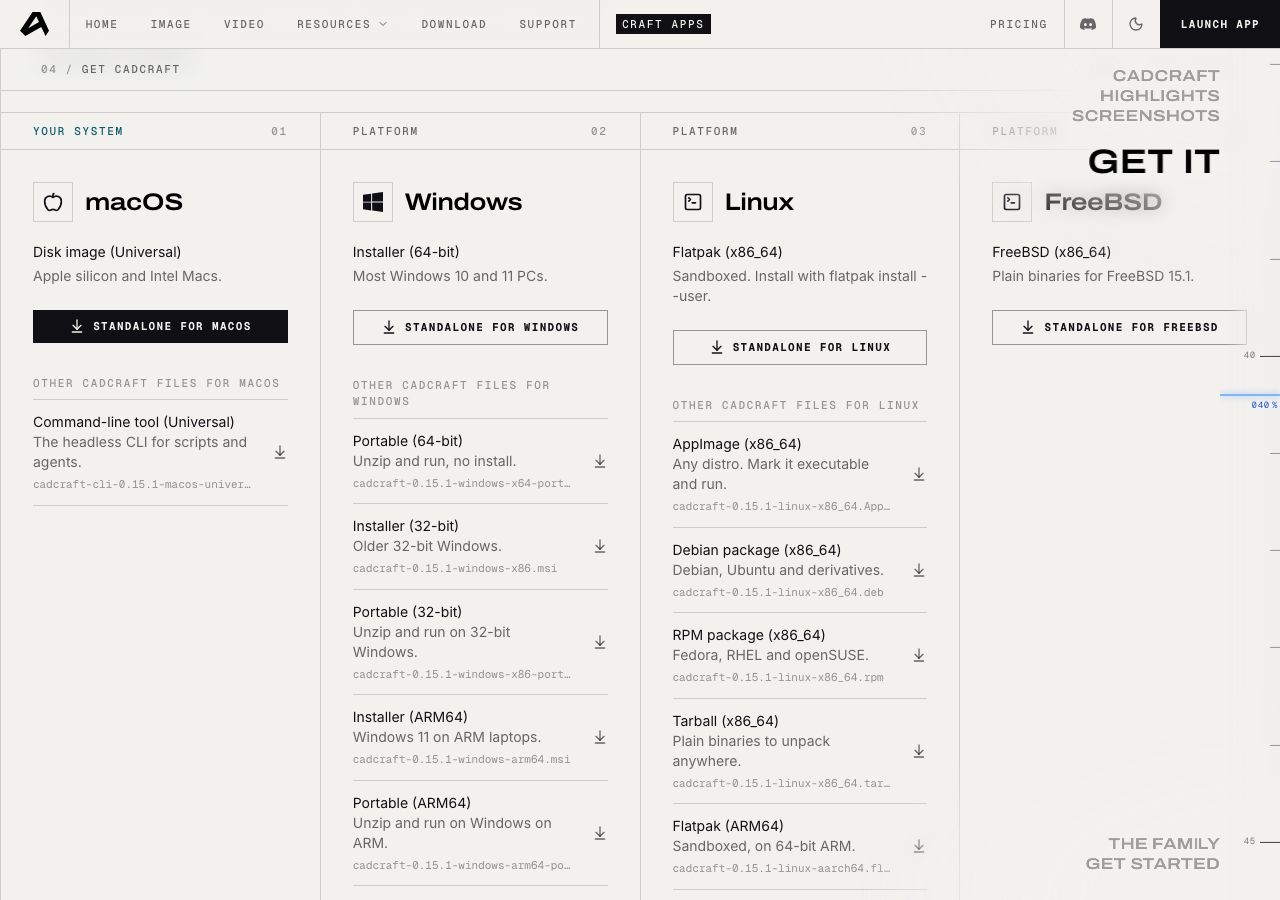
Открой официальную страницу CADCraft. В разделе загрузок для macOS нажми Standalone for macOS, открой скачанный файл и установи приложение.
Затем на той же странице нажми Command-line tool (Universal). Распакуй архив и найди файл cadcraft-cli. Сохрани его в постоянной папке: Claude будет обращаться к нему при запуске.
 Увеличить
Для следующего шага скопируй полный путь к cadcraft-cli: выдели файл в Finder и нажми Option + Command + C. Нужен путь именно к распакованному cadcraft-cli, а не к архиву или приложению CADCraft.
На сайте также есть Standalone для Windows и Linux. Отдельная кнопка CLI, описанная здесь, относится к macOS. Исходники и документация доступны через View on GitHub.
Должно получиться: CADCraft открывается, а распакованный cadcraft-cli лежит в известной тебе папке.
Если не получилось: если скачалось только приложение с окном чертежа, вернись на сайт и скачай отдельный Command-line tool. Если в Finder виден только ZIP-архив, сначала распакуй его.
Шаг 2 Добавь CADCraft в настройки Claude Desktop
Установи Claude Desktop, открой его и войди в аккаунт.
MCP - это способ соединить Claude с программой на твоём компьютере. Ты пишешь просьбу обычными словами, Claude выбирает CAD-команды, а CADCraft выполняет их.
В верхнем меню Mac открой Claude → Settings → Developer → Edit Config. Откроется файл настроек с названием claude_desktop_config.json. Этот путь описан в официальной инструкции MCP.
Ниже - точная конфигурация из документации CADCraft:
{ "mcpServers": { "cadcraft": { "command": "cadcraft-cli", "args": ["mcp"] } } }
Если файл настроек пустой, вставь этот блок. Если настройки уже есть, сначала сохрани их копию. Добавь только запись cadcraft внутрь существующего раздела mcpServers, сохранив остальные подключения и настройки. Если раздела mcpServers ещё нет, добавь его рядом с существующими настройками.
Проверь поле command. Короткое имя cadcraft-cli работает, только когда программа находится в PATH - списке папок, где система ищет команды. Само скачивание этого не обеспечивает.
Для скачанного вручную CLI замени значение cadcraft-cli в поле command на полный путь, который скопировал в Finder. Сохрани двойные кавычки вокруг пути. Параметр args оставь как в примере.
Если уже работаешь в Claude Code, можешь попросить его найти скачанный cadcraft-cli, проверить путь и показать подходящее значение для command.
Должно получиться: файл сохранён, подключение cadcraft добавлено, прежние настройки остались на месте.
Если не получилось: ошибка разбора JSON обычно означает пропущенную запятую, лишнюю скобку или неправильные кавычки. Сверь структуру с примером. Не заменяй весь файл примером, если в нём были другие настройки.
Шаг 3 Перезапусти Claude и проверь подключение
Полностью закрой Claude Desktop через меню Claude → Quit и открой заново. Закрыть одно окно недостаточно.
Открой список подключений или инструментов рядом с полем сообщения и найди CADCraft. Названия элементов интерфейса могут отличаться между версиями. Порядок перезапуска и проверки описан в инструкции MCP.
У CADCraft должны быть доступны инструменты для выполнения команд, чтения объектов, изображения и сохранения: execute, command_line, query_entities, render и save.
В этой настройке CADCraft работает без открытого окна. Claude может показать изображение через render, а сохранённый чертёж ты откроешь в приложении. Такой режим описан в документации CADCraft.
Должно получиться: CADCraft виден среди подключений, его инструменты доступны.
Если не получилось: если CADCraft отсутствует или сообщает, что программа не найдена, проверь полный путь в command. Файл мог остаться в архиве, переместиться или быть удалён. После исправления снова полностью перезапусти Claude.
Шаг 4 Открой демонстрационный чертёж
Скачай cadcraft-demo.zip из карточки «Скачать» вверху страницы и распакуй архив на компьютере.
Внутри находятся исходный plan-before.dxf, готовый пример plan-after.dxf и команды, которыми был изменён наш демонстрационный чертёж. DXF - формат файла чертежа.
Создай отдельную рабочую папку и скопируй туда только plan-before.dxf. Так готовый пример из архива останется для сравнения.
В Finder выдели рабочую копию plan-before.dxf и нажми Option + Command + C. Вставь полученный путь в чат Claude. Попроси открыть этот файл через CADCraft, показать изображение и сохранять результат рядом с исходником.
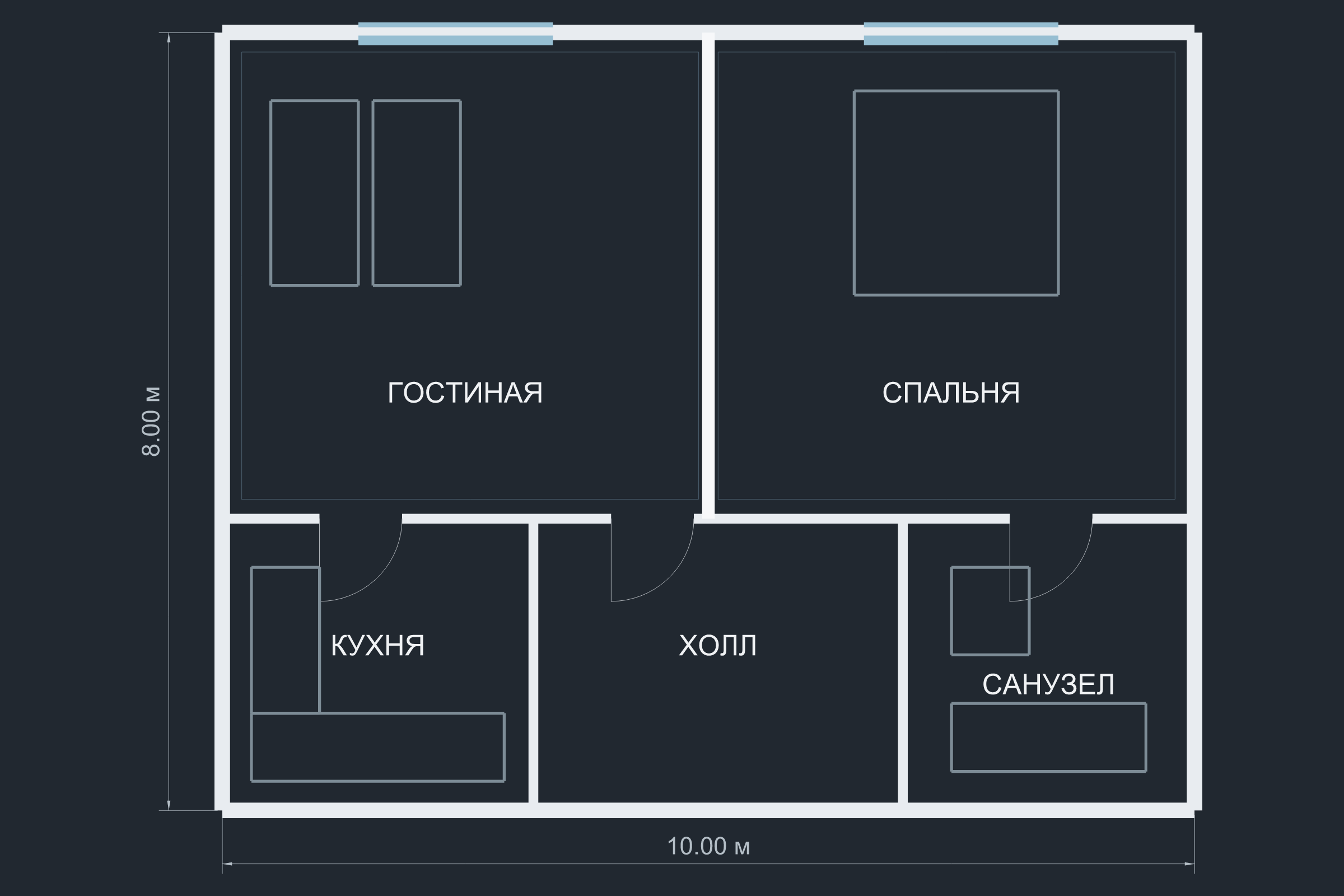
В примере план размером 10 × 8 метров: гостиная, спальня, кухня, холл и санузел. Добавлены двери, окна, мебель и размеры. Это специально созданный учебный чертёж.
 Увеличить
Должно получиться: Claude открыл нужный DXF через CADCraft и показал план, похожий на изображение выше.
Если не получилось: сообщение «файл не найден» означает, что нужно проверить путь к распакованной рабочей копии. Если Claude только описывает возможный план словами, попроси его открыть файл инструментом CADCraft и показать результат через render.
Шаг 5 Сдвинь перегородку и проверь результат
В том же чате отправь запрос из раздела «Быстрый путь». Если Claude запросит разрешение на работу инструментов CADCraft с демофайлом, подтверди его.
Запрос выше - короткая редакция задания из нашего успешного примера. Дословное выполнение этой короткой версии отдельно не проверялось. С первого раза результат может отличаться, поэтому проверка геометрии входит в задание.
В успешном примере Claude выполнил две команды. Первая сдвинула перегородку, а при проверке он заметил, что заодно сместилась вершина стены холла. Вторая команда вернула эту вершину на место. Этот JSON выполняет подключённый CADCraft через инструмент execute; вручную вставлять его для обычного прохождения инструкции не нужно.
[{"command":"stretch","params":{"window":[[4.8,2.95],[5.2,8.1]],"delta":[1,0]}},{"command":"stretch","params":{"window":[[5.8,2.95],[5.9,3.05]],"delta":[-1,0]}}]
Координаты относятся только к приложенному демоплану. Для другого чертежа Claude должен подобрать команды по его геометрии.
После изменения попроси Claude показать измеренные площади обеих комнат до и после, проверить внешний контур и остальные помещения. Изменение чертежа и расчёт площадей выполняются командами CAD. Весь план не перестраивается автоматически вслед за одной перегородкой.
В демоплане заранее нарисованы замкнутые учебные контуры комнат на слое RoomAreas, с отступами от стен. Ниже измерены именно эти контуры, а не полезная площадь квартиры по архитектурным правилам. В проверенном примере получились такие значения:
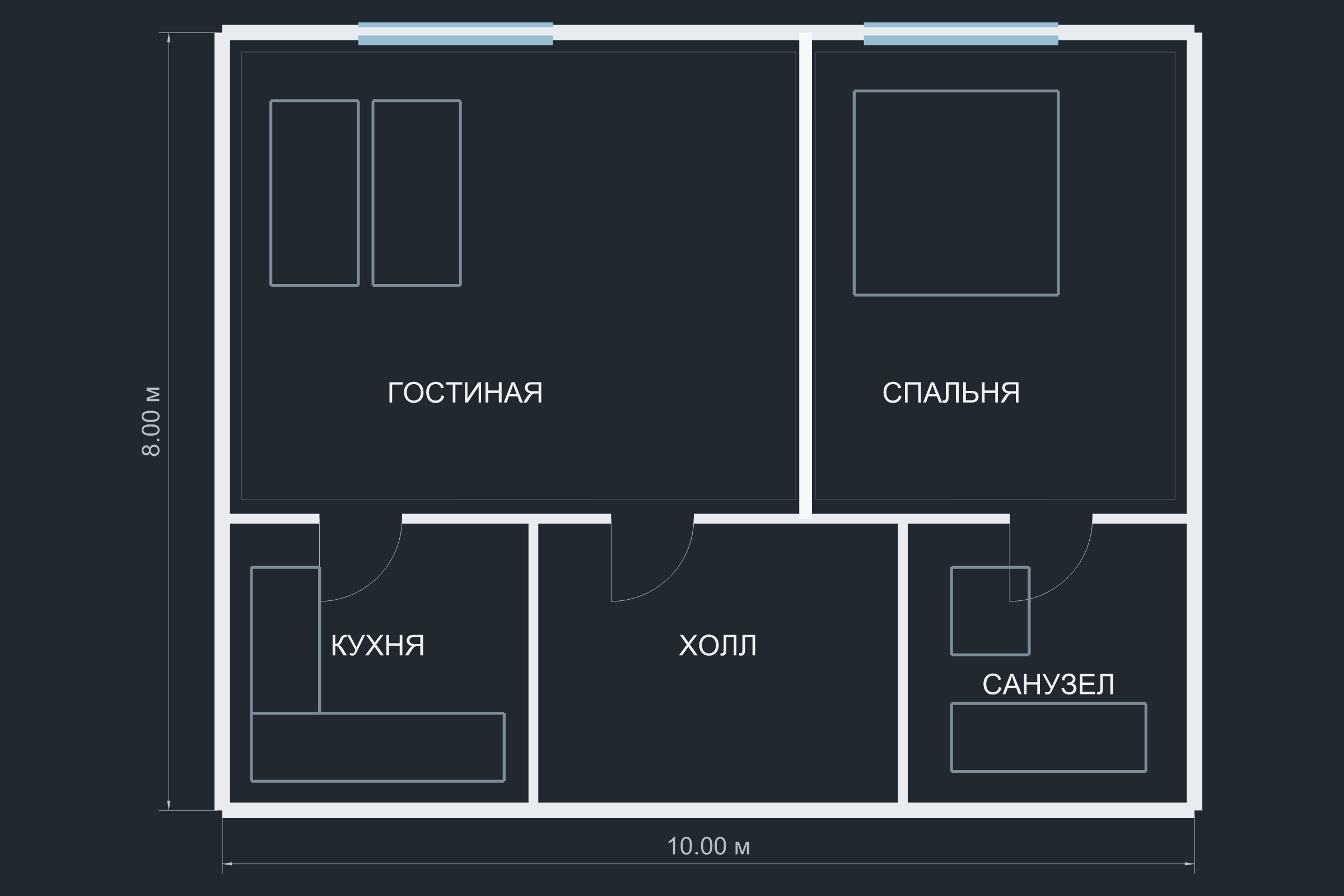
- Гостиная: 21,62 м² до переноса и 26,22 м² после.
- Спальня: 21,62 м² до переноса и 17,02 м² после.
 Увеличить
Открой сохранённый plan-after.dxf в приложении CADCraft. Сравни его с исходником и готовым примером из архива.
Должно получиться: в рабочей папке появился новый plan-after.dxf, Claude показал изображение и результаты измерений. Перегородка сдвинулась на метр вправо, внешний контур и остальные помещения сохранились.
Если не получилось: если площади отличаются, появились разрывы или изменились другие части плана, попроси Claude проверить единицы, выбранные объекты и замкнутость контуров комнат. Для повторной попытки снова открой исходный plan-before.dxf.
Итоговая проверка
- CADCraft подключён к Claude, инструменты доступны.
- Исходный plan-before.dxf сохранён отдельно.
- Новый plan-after.dxf открывается в CADCraft.
- На изображении видно перемещение нужной перегородки.
- Claude измерил обе комнаты командами CAD и проверил геометрию.
Сообщения «готово» недостаточно: проверь сохранённый файл, изображение и измерения.
Если не получилось
Claude отвечает только текстом. Проверь подключение CADCraft и попроси использовать его инструменты для открытия, изменения и изображения чертежа.
В окне CADCraft ничего не меняется. Используемый режим работает без окна. Открой сохранённый DXF или попроси Claude показать render.
Есть изображение, но нет нового DXF. Попроси сохранить чертёж через save и сообщить полный путь к сохранённому файлу.
Появилось сообщение о лимите Claude. Продолжи после восстановления лимита. Бесплатный план не гарантирует непрерывную работу.
Результат отличается от примера. Вернись к исходному файлу. Попроси Claude сначала проверить единицы и геометрию, затем повторить изменение и измерения.