Что получится
В папке проекта появится CLAUDE.md с четырьмя правилами поведения для Claude Code - ИИ-помощника для работы с кодом в терминале, окне для команд. По документации Claude Code, помощник читает этот файл в начале каждой сессии (нового сеанса работы) и получает из него указания для работы.
Быстрый путь
Промпт - это задание для ИИ. Вставь его в Claude Code, запущенный в папке твоего проекта:
Скачай командой curl файл https://raw.githubusercontent.com/multica-ai/andrej-karpathy-skills/main/CLAUDE.md во временную папку и покажи целиком. Скажи, есть ли в нём ссылки, команды или просьбы что-то скачать, запустить или отправить. Дождись моего «да». Потом допиши этот текст в конец CLAUDE.md в корне проекта (нет файла - создай), прежнее не меняй. Временную копию удали.Если в проекте уже есть свой CLAUDE.md, сначала сохрани его копию. Claude покажет файл и спросит твоего «да». Если он найдёт в файле ссылки, команды или просьбы что-то скачать, запустить или отправить, ответь «нет» и не ставь файл. После «да» переходи сразу к шагу 4: шаги 1-3 - тот же путь вручную, второй раз правила не добавляй.
Проверили: 03.11.2026 на Mac в Claude Code 2.1.316: в файле ровно четыре правила, нет просьб что-либо скачать, запустить или отправить; команда из шага 3 скачала тот же файл из 65 строк; быстрый промпт показал файл, дождался «да» и дописал правила в конец CLAUDE.md, не тронув прежний текст; /context показал файл. Не проверили: Windows, Linux, плагин (дополнение для программы) и то, насколько реже Claude правит лишнее. Файл чужой, за будущие изменения автора мы не отвечаем.
Что нужно и сколько стоит
Нужны компьютер и Claude Code. Он доступен на всех платных тарифах Claude. Pro стоит $20 в месяц при помесячной оплате, без налогов. Цены могут меняться, поэтому перед оплатой проверь страницу тарифов.
Сам файл бесплатный, написан на английском, занимает 65 строк и с января 2026 года не менялся. Читать его можно с телефона, а устанавливать в проект будем с компьютера.
В репозитории - папке проекта на GitHub - есть установка через плагин; этот способ мы не проверяли и здесь не разбираем.
Четыре правила своими словами
Другой разработчик собрал файл по наблюдениям Андрея Карпатого об ошибках ИИ в коде. Сам Карпатый файл не писал. Вот открытый репозиторий на GitHub, у которого больше двухсот тысяч звёзд. Правила ниже обращены к помощнику.
Think Before Coding - думай до кода. Перед работой называй свои допущения. Если просьба неясна, спроси. Если возможны разные решения, покажи варианты. Если видишь путь проще, скажи об этом.
Simplicity First - сначала простота. Делай только то, о чём попросили. Не добавляй лишние слои кода и гибкость для задач, которых никто не ставил. Если решение занимает 200 строк, а можно уложиться в 50, перепиши проще.
Surgical Changes - хирургические правки. Меняй только необходимое для просьбы. Не улучшай заодно соседний код, комментарии и оформление, не переделывай рабочие части. Соблюдай стиль проекта. Если заметил мёртвый код, который нигде не используется и не относится к задаче, назови его, но не удаляй. Убирай только то, что стало лишним из-за твоей правки. Каждая изменённая строка должна вести к просьбе человека.
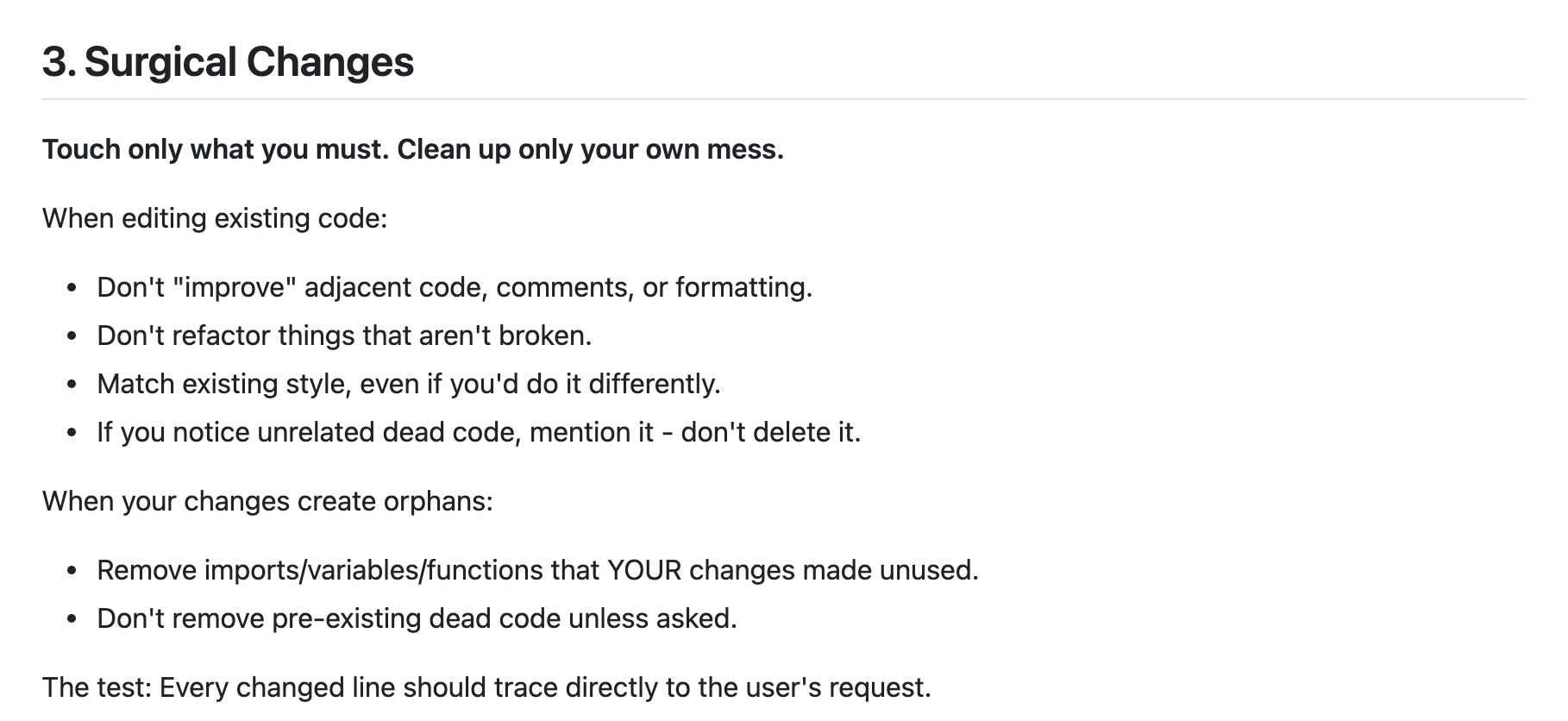 В «3. Surgical Changes» найди: не улучшать соседний код; о мёртвом коде сказать, но не удалять его. Снимок с github.com.
Goal-Driven Execution - работа к проверяемой цели. Сформулируй цель, которую можно проверить. Если нужно исправить ошибку, напиши тест - проверку работы кода, которая обнаружит эту ошибку, - и добейся его прохождения. Для длинной задачи составь короткий план с проверкой каждого шага.
По документации Claude Code, такие инструкции служат советами, а не жёсткими запретами. Мы не замеряли, насколько этот файл уменьшает количество лишних правок.
С телефона
С телефона можно открыть файл на GitHub и прочитать правила.
Чтобы добавить их в свой проект и проверить подключение, переходи к компьютеру.
Шаг 1 Открой файл на GitHub и прочитай его
Прочитай правила перед установкой: они будут указаниями для помощника, который работает с твоим проектом.
Где: в браузере.
Открой CLAUDE.md.
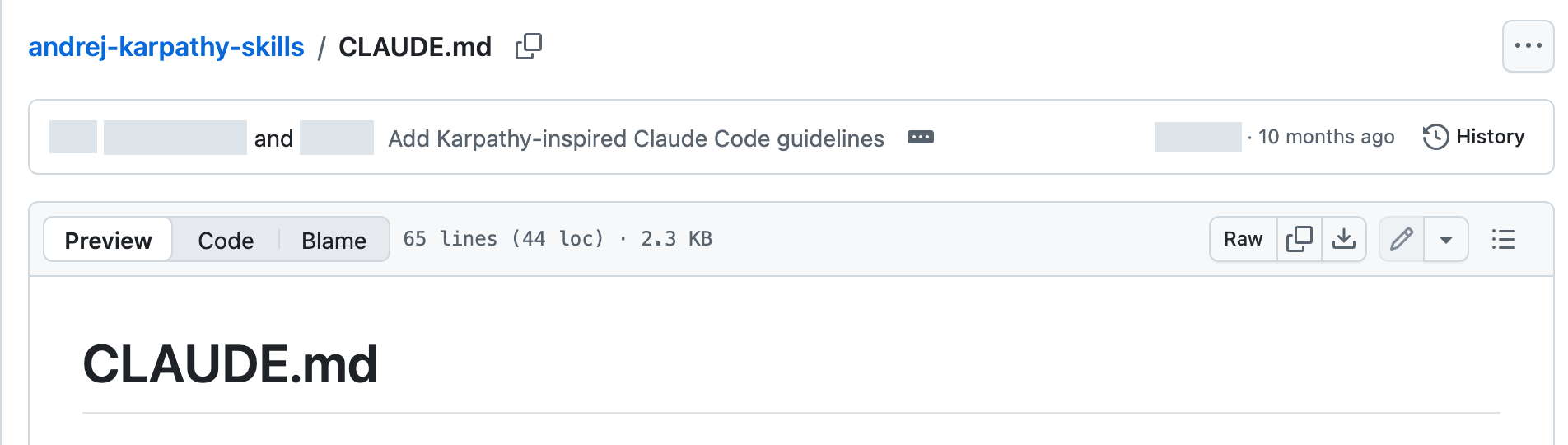 Найди имя CLAUDE.md и «65 lines». Справа - Raw и кнопки, чтобы копировать или скачать файл. Снимок с github.com.
Должно получиться: ты видишь содержимое файла и четыре раздела с названиями, разобранными выше.
Если не получилось: проверь, что открыл ссылку на сам файл, а не главную страницу репозитория.
Шаг 2 Проверь, есть ли в проекте свой CLAUDE.md
Открой корень проекта - его главную папку. Посмотри, есть ли там файл с именем CLAUDE.md. От ответа зависит, какую команду выбрать на следующем шаге.
Если файл уже существует, прочитай его и сохрани копию перед изменениями. В нём могут быть правила твоего проекта, которые нужно оставить.
Должно получиться: ты знаешь, добавляешь новый файл или дописываешь правила в существующий.
Если не получилось: запусти Claude Code в папке проекта и спроси, есть ли в её корне файл CLAUDE.md.
Шаг 3 Поставь файл одной командой
Где: в терминале, открытом в папке проекта. На Mac открой программу Терминал, набери cd с пробелом, перетащи папку проекта в окно и нажми Return.
Первая команда скачивает файл и перезаписывает имеющийся CLAUDE.md. Используй её только если своего файла нет:
curl -o CLAUDE.md https://raw.githubusercontent.com/multica-ai/andrej-karpathy-skills/main/CLAUDE.md
Если свой CLAUDE.md уже есть, выбери вторую команду. Она допишет новые правила в конец:
echo "" >> CLAUDE.md
curl https://raw.githubusercontent.com/multica-ai/andrej-karpathy-skills/main/CLAUDE.md >> CLAUDE.md
Выполни только подходящую команду, затем открой файл и посмотри результат.
Должно получиться: в корне проекта есть CLAUDE.md с четырьмя правилами. При дописывании прежний текст остаётся на месте.
Если не получилось: прочитай сообщение терминала и сверь его со случаями в конце страницы.
Шаг 4 Проверь, что Claude Code видит файл
Запусти Claude Code в папке проекта и введи /context. Найди раздел Memory files - список прочитанных файлов. В нём должен быть CLAUDE.md.
Должно получиться: файл отображается в списке. Это проверка того, что Claude Code видит инструкции проекта.
Если не получилось: закрой Claude Code, запусти его снова из корня проекта и повтори /context.
Итоговая проверка
Убедись, что CLAUDE.md появился в /context. При следующей правке посмотри, меняет ли помощник только нужное для задачи и сообщает ли о чужом лишнем коде, оставляя его на месте.
Такое поведение ожидается по правилам файла. Это ориентир для твоей проверки, а не результат нашего замера.
Если не получилось
Нет curl - программы скачивания файлов - или команда выдала ошибку: скопируй сообщение в Claude Code и попроси объяснить причину перед повторной попыткой.
Случайно перезаписал прежний файл: восстанови сохранённую копию, если она есть, затем используй вариант с дописыванием.
Claude Code не видит файл: проверь, что он лежит в корне проекта, а помощник запущен из этой же папки.