
Что получится
У тебя будет Telegram-бот с несколькими топиками (отдельными темами разговора). У каждого своя история и свой скилл (файл правил задачи): для тебя это отдельный агент со своей ролью.
Быстрый путь
Этот путь подходит для первого топика без постоянных ролей.
1. Поставь Hermes, затем пройди настройку. Команды вводи в терминале (окне для команд). Для Linux, macOS и WSL2 подойдут блоки ниже, для Windows команда в шаге 1. На Mac во второй команде обычно нужен .zshrc вместо .bashrc:
curl -fsSL https://hermes-agent.nousresearch.com/install.sh | bash
source ~/.bashrc # or source ~/.zshrc
hermes setup
2. Отправь BotFather команду ниже и сохрани токен (длинный ключ бота):
/newbot
3. Узнай свой ID (номер пользователя Telegram) у userinfobot. Подключи Telegram и запусти связь:
hermes gateway setup
hermes gateway
4. Открой BotFather Mini App (мини-приложение в Telegram): My bots (мои боты) → свой бот → Bot Settings (настройки бота) → Threads Settings (настройки топиков). Включи Threaded Mode (режим топиков).
5. В личном чате с ботом отправь команду ниже, затем создай топик кнопкой +:
/topic
Бот ответил внутри топика - базовая настройка готова. Постоянные роли - другой путь: вместо п.5 переходи к шагу 8.
Проверили: Threaded Mode и четыре постоянных топика на нашем боте в октябре 2026. Не проверили: установку с нуля и настройку на свежей версии Hermes 31.10, работу на Windows, команду /topic и кнопку +, скиллы из примера в шаге 8, план Free и бесплатные модели, кнопки на настоящем телефоне.
Что нужно и сколько стоит
Нужны Telegram и компьютер: Linux, macOS, Windows или WSL2 (Linux внутри Windows). Mac с процессором Intel не поддерживается.
Hermes Agent - открытый агент от Nous Research, бесплатный, лицензия MIT. Он работает на компьютере и подключается к Telegram, Discord, Slack и другим площадкам. Hermes выполняет команды терминала от твоего имени.
Модель (ИИ для ответов) выбираешь у провайдера (компании, которая даёт доступ к модели) и оплачиваешь отдельно. Расходы зависят от этого выбора.
На 31.10.2026 в Nous Portal план Free стоит $0: только бесплатные модели, без месячных кредитов (баланса на платные модели и инструменты). План Plus стоит $20 в месяц, в него входят кредиты на $22. Цены опубликованы на сайте Hermes, актуальные планы и условия оплаты - в Nous Portal. Продавец может их менять.
Модель должна поддерживать минимум 64 000 токенов контекста (памяти текущего разговора). Модели с меньшим окном Hermes не запустит. Установщик сам поставит Python и Node.js. На Linux, macOS и WSL2 заранее нужны Git и curl.
Бот отвечает, пока на компьютере запущен gateway (шлюз: программа, которая соединяет Hermes с Telegram).
С телефона
С телефона можно пройти шаги 3, 4, 6 и 7. Установка и настройка файла требуют компьютера.
Открой эту страницу с компьютера, когда дойдёшь до установки. Для Android есть отдельный путь через Termux, здесь его не описываем.
Шаг 1 Поставь Hermes на компьютер
Установи программу, которая будет выполнять задачи бота.
Где: терминал на компьютере. На Mac это программа Терминал, на Windows - PowerShell: найди её поиском на компьютере.
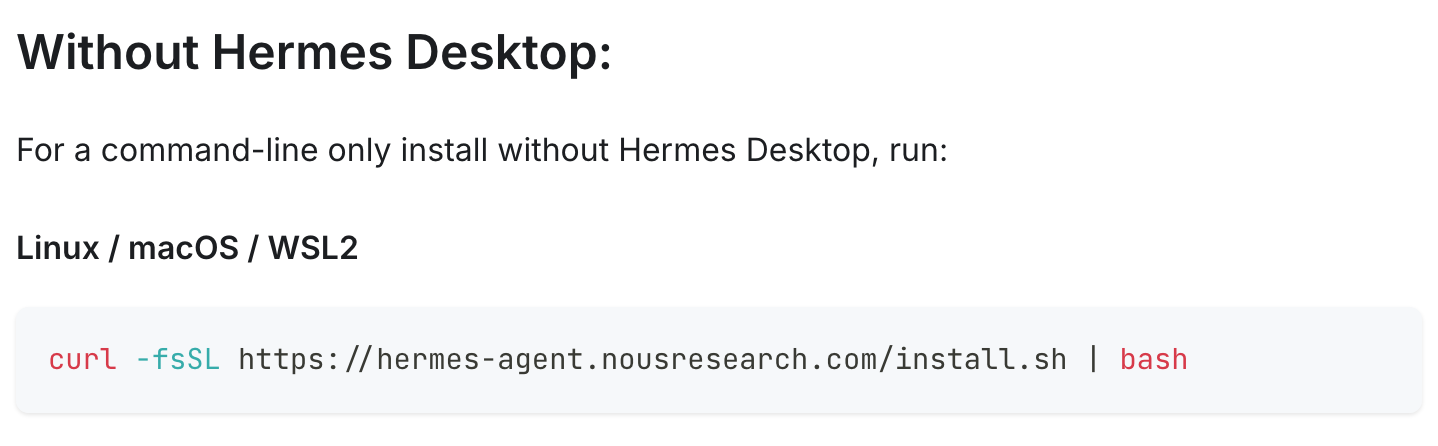
Для Linux, macOS и WSL2:
curl -fsSL https://hermes-agent.nousresearch.com/install.sh | bash
Для Windows в PowerShell:
iex (irm https://hermes-agent.nousresearch.com/install.ps1)
Документация также рекомендует Hermes Desktop с сайта Hermes для macOS и Windows. Он устанавливает приложение и командную строку.
 Увеличить
После установки перезагрузи окружение (настройки текущего терминала):
source ~/.bashrc # or source ~/.zshrc
На Mac в этой команде обычно нужен .zshrc вместо .bashrc.
Установщик в терминале может сразу предложить настройку и подключение площадок. Модель настрой сразу, а подключение площадок отложи до шага 5: токена и ID пока нет.
Должно получиться: команда hermes (запуск Hermes) доступна в терминале.
Если не получилось:
- Посмотри последние строки установщика и указанный путь к журналу:
logs/install.logв папке данных Hermes. - Запусти диагностику командой из следующего блока, если команда hermes уже доступна.
hermes doctor
Шаг 2 Выбери модель и проверь чат
Сначала добейся обычного разговора с моделью.
Где: терминал.
Открой мастер настройки:
hermes setup
Он предложит режимы:
- Quick Setup (быстрая настройка) - вход через Nous Portal без ключей, оплата идёт с подписки Nous Portal.
- Full Setup (полная настройка) - всё настраиваешь сам со своими ключами.
- Blank Slate (чистый лист) - минимум без скиллов, новичку не нужен.
Если уже знаешь провайдера, открой выбор модели:
hermes model
Запусти чат и задай вопрос:
hermes
Должно получиться: в приветствии указана выбранная модель, Hermes отвечает без ошибки.
Если не получилось:
- При пустом или странном ответе вернись к выбору модели. Проверь провайдера, модель и вход.
- Hermes не запускает модель из-за малого контекста - выбери другую модель там же.
Шаг 3 Создай бота в BotFather
Теперь получи бота для общения с Hermes.
Где: Telegram, с телефона или компьютера.
Найди BotFather и отправь команду:
/newbot
Отображаемое имя может быть любым. Username (уникальное имя пользователя) должен заканчиваться на bot.
Сохрани токен, который пришлёт BotFather. Держи его в тайне: у кого токен, тот управляет ботом.
Должно получиться: у тебя есть токен.
Если не получилось:
- Проверь, что username заканчивается на bot, и повтори.
- Если токен утёк, отзови его через /revoke (отозвать токен) в BotFather.
Шаг 4 Узнай свой ID в Telegram
Числовой ID позволит Hermes узнавать, кому разрешено обращаться к боту.
Где: Telegram.
Напиши userinfobot: он сразу ответит твоим ID. Запиши своё число. ID выглядит как 123456789, это не ник.
Должно получиться: записан твой числовой ID.
Если не получилось:
- Напиши запасному боту get_id_bot.
Шаг 5 Подключи бота к Hermes
Свяжи Telegram с программой на компьютере.
Где: новое окно терминала.
Запусти мастер:
hermes gateway setup
Выбери Telegram, введи токен и разрешённые ID. Мастер сам сохранит настройки.
Запусти шлюз:
hermes gateway
Бот должен выйти на связь за секунды. Напиши ему в Telegram. Окно со шлюзом держи открытым, пока нужен бот. Чтобы шлюз работал без него (как служба, в фоне), закрой это окно и в новом выполни по очереди:
hermes gateway install
hermes gateway start
Должно получиться: бот отвечает в личном чате.
Если не получилось:
- Бот молчит - повтори настройку подключения и проверь состояние шлюза командой из следующего блока.
- Ответ unauthorized (доступ не разрешён) означает, что твоего ID нет среди разрешённых. Сверь его с userinfobot.
hermes gateway status
Шаг 6 Включи Threaded Mode
Разреши боту использовать топики в личном чате.
Где: BotFather Mini App.
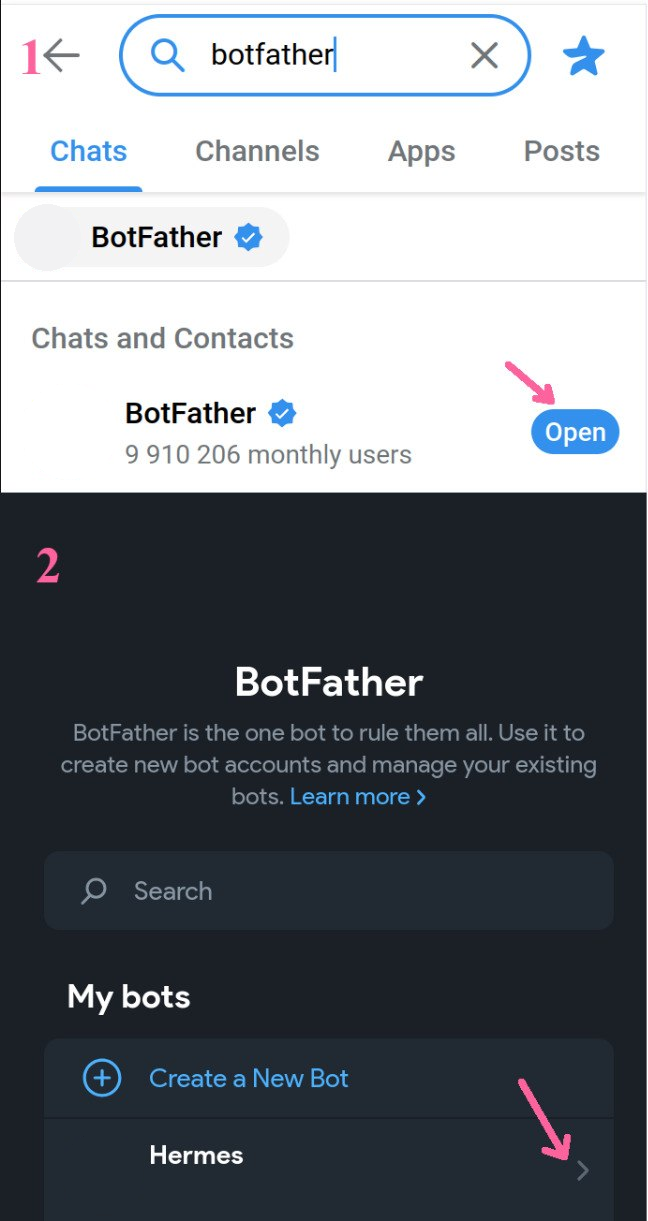
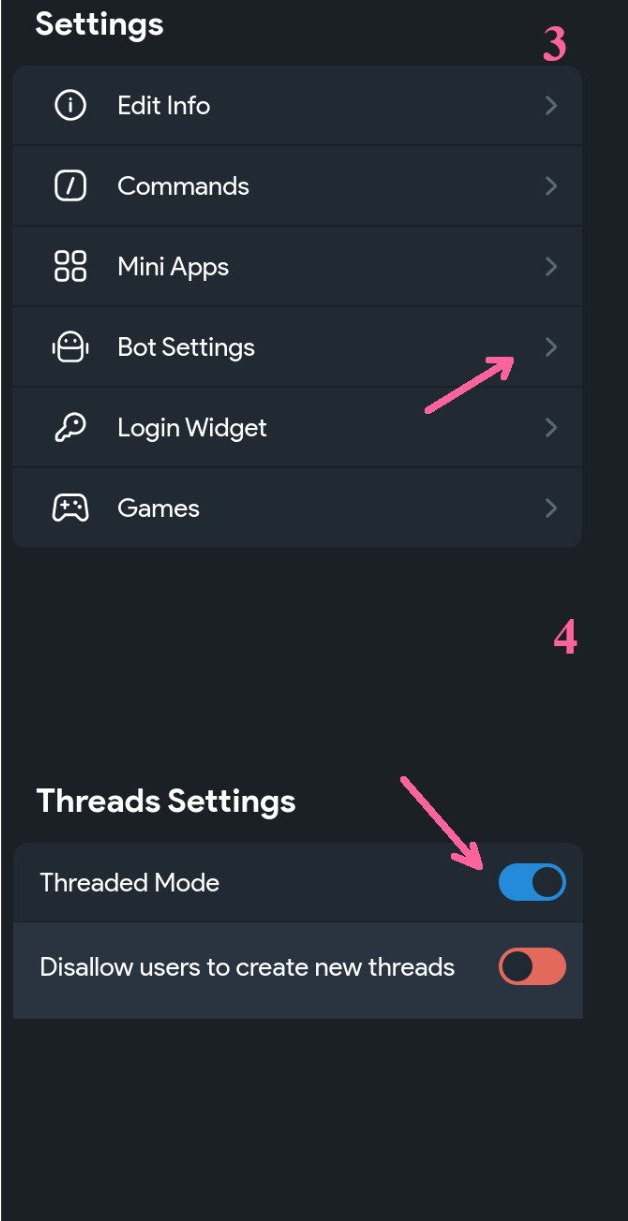
Найди botfather через поиск Telegram и нажми Open (открыть). Пройди: My bots → свой бот → Bot Settings → Threads Settings. Включи Threaded Mode.
Настройку Disallow users to create new threads (запретить пользователям создавать топики) оставь выключенной.
 Увеличить
 Увеличить
Обычное текстовое меню /mybots (мои боты) эту настройку не показывает. В самом чате кнопки «Топики» нет, группа не нужна. Старые инструкции про переключатель в группе здесь не работают.
Должно получиться: режим включён, запрет выключен, как на снимке.
Если не получилось:
- Строка The chat is not a forum (чат не форум) в журнале значит, что режим выключен. Вернись к настройке.
Шаг 7 Топики на ходу: /topic и кнопка +
Выбери один путь: этот шаг подходит для топиков на ходу без настройки файлов. Если нужны четыре постоянных агента со своими ролями и скиллами, сразу переходи к шагу 8.
Где: личный чат с ботом.
Отправь команду:
/topic
Hermes проверит настройки BotFather, включит режим топиков, создаст и закрепит топик System (системный). Если настройка выключена, пришлёт снимок BotFather и объяснит, что включить.
В общем чате Hermes теперь отклоняет обычные сообщения, команды /status (состояние) и /help (помощь) работают.
Нажми +. Другой способ: выбери наверху All Messages (все сообщения) и отправь любое сообщение. Telegram создаст топик, Hermes ответит внутри.
Для роли первым сообщением отправь /имя-скилла, например /meeting-action-items (решения и задачи из заметок встречи). После первого обмена сообщениями Hermes переименует топик по теме.
Эта команда в общем чате отключает режим, сами топики сохраняются:
/topic off
Должно получиться: в чате есть топик, Hermes отвечает внутри него.
Если не получилось:
- При подсказке со снимком BotFather вернись к шагу 6.
- Запускать команду включения могут только разрешённые пользователи.
Шаг 8 Постоянные топики со своими скиллами
Задай роли в файле, чтобы Hermes создавал нужные топики сам.
Где: компьютер, текстовый редактор.
Открой файл, он появится после настройки Hermes:
~/.hermes/config.yaml
Знак ~ обозначает домашнюю папку, .hermes - скрытая папка. На Mac в Finder нажми Cmd+Shift+G и вставь этот путь. На Windows данные Hermes лежат в %LOCALAPPDATA%\hermes\.
Добавь настройки:
platforms:
  telegram:
    extra:
      dm_topics:
      - chat_id: 123456789        # Your Telegram user ID
        topics:
        - name: Конкуренты
          skill: competitor-news-monitor
        - name: Встречи
          skill: meeting-action-items
        - name: Неделя
          skill: weekly-review-planning
        - name: Документы
          skill: document-to-action-items
В chat_id замени 123456789 своим ID из шага 4. Если в файле уже есть platforms или telegram, не создавай второй такой раздел: он молча перекроет первый. Допиши недостающие строки внутрь того, что есть: если extra уже есть, вставь под него всё от dm_topics и ниже. Отступы оставь пробелами, как в примере, затем сохрани файл.
В примере:
- «Конкуренты»,
competitor-news-monitor- новости названных компаний и сводки с источниками. - «Встречи»,
meeting-action-items- решения, ответственные и задачи из заметок встречи. - «Неделя»,
weekly-review-planning- обязательства, зависшая работа, план недели. - «Документы»,
document-to-action-items- обязательства, сроки и задачи из документов.
Имена топиков меняй как хочешь, имена скиллов бери из каталога. Встроенные скиллы лежат в ~/.hermes/skills/.
Обычно Hermes читает скилл, когда задача его требует. Поле skill загружает его автоматически при новом разговоре в топике, как команда /имя-скилла.
Перезапусти шлюз:
hermes gateway restart
Если он работает в открытом окне терминала, закрой это окно и запусти шлюз снова, как в шаге 5. Hermes создаст топики и допишет их thread_id в файл. Вручную это поле не заполняй.
Должно получиться: появились четыре топика с твоими именами.
Если не получилось:
- Скилла нет - восстанови его командой из следующего блока, вместо
<name>подставь имя скилла. - Скилл не подхватился - отправь /new (новый разговор) внутри топика.
hermes skills reset <name> --restore
Итоговая проверка
- Бот отвечает при запущенном шлюзе.
- Напиши разное в разных топиках и убедись, что один топик не знает, о чём говорили в другом.
- В постоянном топике дай задачу под его скилл и проверь, что Hermes работает по этой роли.
Если не получилось
Бот молчит. Проверь шлюз и подключение - шаг 5.
Бот пишет unauthorized. Сверь разрешённый ID - шаг 5.
В журнале The chat is not a forum. Включи Threaded Mode - шаг 6.
Пустые или странные ответы. Проверь выбор модели и вход - шаг 2.
Топик не загрузил скилл. Восстанови скилл или начни новый разговор - шаг 8.