
С телефона
На телефоне можно прочитать инструкцию и скопировать промпты - задания для Claude. Вся работа идёт на компьютере. Открой на нём эту страницу, когда будешь готов начать.
Что получится
Ты настроишь Claude Code - режим Claude, где он работает с файлами на твоём компьютере, - на монтаж своих записей. По промптам он должен убирать паузы, добавлять субтитры, музыку и графику, а правки ты объясняешь обычными словами.
Быстрый путь
Если приложение Claude уже стоит, открой вкладку Code, выбери под полем ввода среду Local - «на этом компьютере» - и папку AI Video Editor (шаги 2-3), затем вставь промпт ниже. Claude спросит, что и откуда скачать, - ответь «да». Когда он скажет, что готов, переходи к шагам 5 и 6.
Скопируй и вставь в поле сообщения Claude:
Хочу, чтобы ты стал моим видеомонтажёром. Установи на мой компьютер эти программы:
1. Remotion: github.com/remotion-dev/remotion
2. HyperFrames: github.com/heygen-com/hyperframes
3. FFmpeg: github.com/FFmpeg/FFmpeg
4. Whisper: github.com/ggml-org/whisper.cpp
5. yt-dlp: github.com/yt-dlp/yt-dlp
Перед установкой скажи, что и откуда скачаешь, и дождись моего «да». Потом проверь каждую программу и скажи, что готов.
Проверили: на Mac 28.10.2026 - папки из шага 2 и все три промпта в Claude Code. Claude спросил, что и откуда скачает, поставил и проверил пять программ. Три ролика по ссылкам скачались, брендбук собран. Запись на 44 секунды стала роликом на 36 секунд: паузы вырезаны, есть субтитры, графика и музыка. Цены и условия сверили по страницам Claude и Remotion. Не проверили: экран выбора Local и папки во вкладке Code (промпты отправляли в Claude Code той же версии без окна приложения), работу на Windows и Linux, кнопку «Скопировать» на живом телефоне.
Что нужно и сколько стоит
- Компьютер для работы с видео.
- Claude Code есть с подписки Pro: $17 в месяц при оплате за год ($200 сразу) или $20 помесячно. На бесплатном тарифе Free его нет. Тарифы Claude.
- Пять программ ставит Claude: Remotion монтирует видео кодом, HyperFrames делает анимированную графику, FFmpeg режет, склеивает и перекодирует видео, Whisper превращает речь в субтитры, yt-dlp скачивает ролики по ссылке.
- Remotion по условиям лицензии бесплатен для частных лиц и компаний до 3 человек. Более крупные компании платят за лицензию: лицензия Remotion.
- HyperFrames нужна ещё одна программа - Node.js 22 или новее (она запускает такие инструменты на компьютере) - и FFmpeg. Если Claude попросит поставить Node.js, это для HyperFrames: прочитай, что он скачает, и ответь «да».
- На Windows и Linux не проверяли.
Шаг 1 Поставь приложение Claude на компьютер
В приложении ты будешь давать задания монтажёру.
Где: на компьютере, страница claude.com/download.
Найди блок Desktop. Нажми Download для своей системы: macOS, Windows или Windows (arm 64). Для Linux есть кнопка See docs. Установи приложение, запусти Claude, войди в аккаунт и нажми вкладку Code.
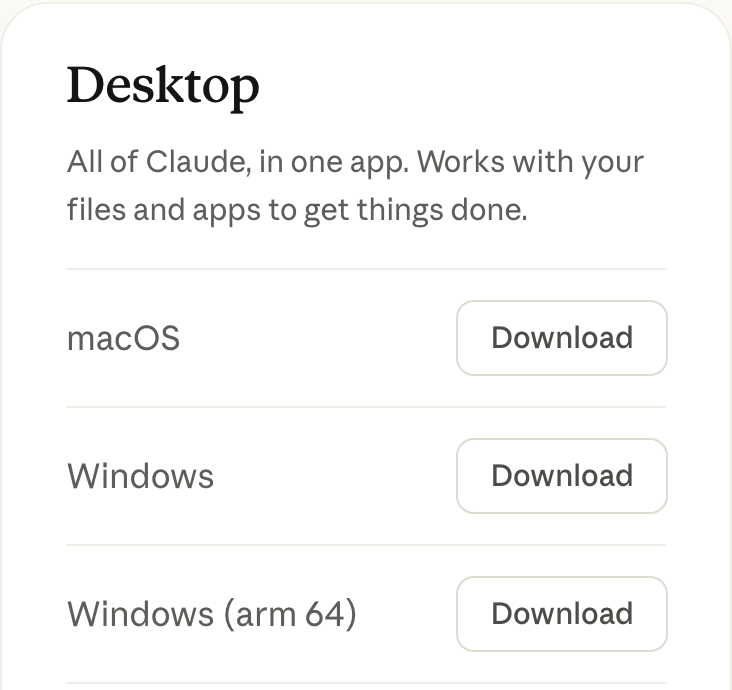 Ищи строку своей системы и кнопку Download справа. Снимок с claude.com.
Должно получиться: открыта вкладка Code.
Если не получилось:
- Не находишь кнопку скачивания - сверь страницу со снимком.
Шаг 2 Создай папку для монтажа
Отдельная папка поможет держать записи и готовые ролики вместе.
Где: в папках твоего компьютера.
Создай папку и три папки внутри неё с такими именами:
AI Video Editor
Raw footage
References
Exports
AI Video Editor - главная папка. Внутри неё должны лежать остальные три: Raw footage для исходников, References для референсов - примеров нужного стиля, Exports для готовых роликов.
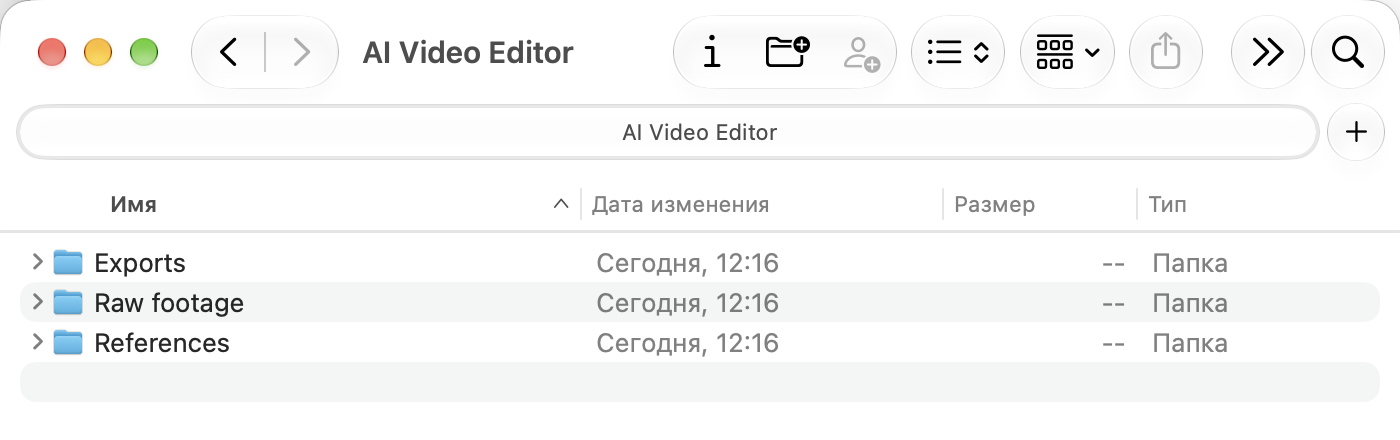 Так выглядит папка после шага: три папки внутри AI Video Editor. Снимок с Mac из нашей проверки.
Должно получиться: внутри AI Video Editor есть три папки.
Если не получилось:
- Нужных папок внутри нет - повтори шаг, сверяя названия.
Шаг 3 Открой сессию на этой папке
Claude сможет видеть файлы проекта и работать с ними.
Где: приложение Claude, вкладка Code.
Перед первым сообщением в строке под полем ввода выбери Local и папку AI Video Editor. Это папка проекта: в ней Claude работает и видит файлы.
Должно получиться: выбраны Local и AI Video Editor.
Если не получилось:
- Не находишь папку - вернись к шагу 2.
- Под полем ввода нет выбора среды - у тебя прежний вид приложения: выбор среды стоит над полем ввода. Можно обновить приложение: на Mac Claude > Check for Updates…, на Windows Help > Check for Updates….
Шаг 4 Поставь программы монтажа
Claude понадобятся программы для работы с видео.
Где: поле сообщения во вкладке Code.
Скопируй и вставь в поле сообщения Claude:
Хочу, чтобы ты стал моим видеомонтажёром. Установи на мой компьютер эти программы:
1. Remotion: github.com/remotion-dev/remotion
2. HyperFrames: github.com/heygen-com/hyperframes
3. FFmpeg: github.com/FFmpeg/FFmpeg
4. Whisper: github.com/ggml-org/whisper.cpp
5. yt-dlp: github.com/yt-dlp/yt-dlp
Перед установкой скажи, что и откуда скачаешь, и дождись моего «да». Потом проверь каждую программу и скажи, что готов.
Прочитай ответ о скачивании. Если согласен, напиши «да». Claude может спросить ещё раз - перед скачиванием модели распознавания речи для Whisper. Для русской речи выбирай среднюю модель (около 1,5 ГБ): маленькая в нашей проверке путала слова. Вместе с yt-dlp на Mac может поставиться свежий Python - это нормально. Если прошёл быстрый путь и программы уже проверены, повторять установку не нужно.
Должно получиться: Claude проверил каждую программу и сообщил, что готов.
Если не получилось:
- Возникла ошибка установки - напиши Claude, на какой программе, и попроси проверить её.
Шаг 5 Задай свой стиль
Примеры помогут объяснить Claude, какой монтаж тебе нравится.
Где: та же сессия Code.
Подготовь 3-5 ссылок на ролики автора, чей монтаж нравится, или на свои ролики. Вставь ссылки вместо строк в квадратных скобках. Claude составит брендбук - правила твоего стиля.
Скопируй и вставь в поле сообщения Claude:
Изучи стиль монтажа по этим роликам:
[ССЫЛКА НА РОЛИК 1]
[ССЫЛКА НА РОЛИК 2]
[ССЫЛКА НА РОЛИК 3]
1. Скачай каждый в мою папку References.
2. Найди, что у них общего:
- шрифты, цвета и субтитры
- склейки, наезды и темп
- графика, музыка и звук
3. Сделай мне брендбук стиля, чтобы я его проверил. Стиль сделай моим собственным, без копирования.
Когда я его одобрю, следуй ему каждый раз, когда монтируешь для меня.
Claude может сохранить правила отдельной страницей в папке проекта - открой её двойным щелчком. Прочитай правила, попроси поправить спорное и одобри подходящий вариант. Музыку в примерах Claude не слышит: раздел про музыку он предлагает сам, поэтому опиши словами, какая музыка тебе нужна.
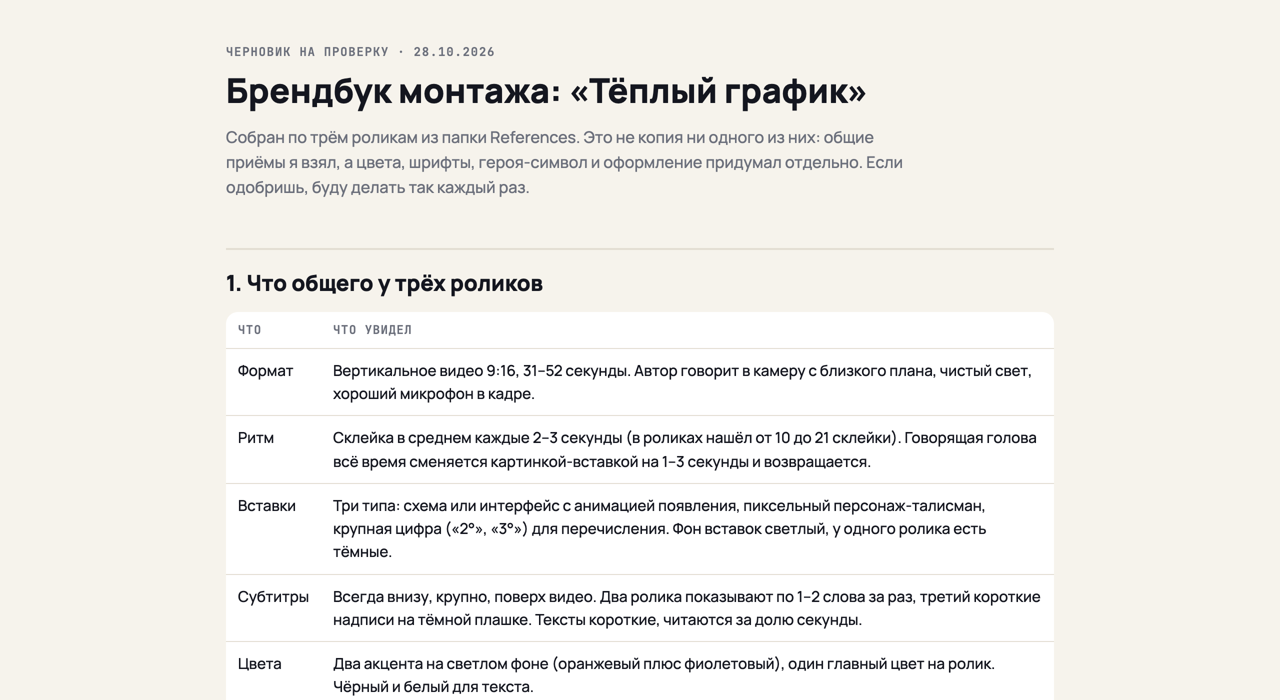 Так выглядело начало брендбука в нашей проверке: название стиля и что общего у трёх роликов. У тебя будут свои.
Должно получиться: примеры лежат в References, правила стиля одобрены тобой.
Если не получилось:
- Ролик не скачался или стиль не подходит - опиши Claude, что не так.
Шаг 6 Сними ролик и смонтируй
Теперь можно применить выбранный стиль к своей записи.
Где: папка Raw footage и сессия Code.
Сними видео как обычно и положи файл в Raw footage. Вместо [ИМЯ ФАЙЛА] вставь имя своего файла. Сначала Claude покажет раскадровку - план будущего ролика.
Скопируй и вставь в поле сообщения Claude:
Смонтируй моё новое видео в вертикальный ролик: [ИМЯ ФАЙЛА] в папке Raw footage
1. Вырежи каждую паузу длиннее 0,1 секунды.
2. Следуй моему брендбуку.
3. Добавь субтитры, музыку и анимированную графику.
4. Используй всё, что лежит в папке References.
Сначала покажи раскадровку на проверку, потом сохрани ролик в папку Exports.
Проверь план и напиши правки. Слова, которые Claude расслышал неточно (названия, имена), он переспросит - ответь, как правильно. Когда план тебя устроит, напиши «да» и попроси собрать видео. Сборка в нашей проверке шла около 8 минут. Своей музыки нет - Claude сделает спокойный фон сам; хочешь свою - положи файл в папку проекта и скажи ему.
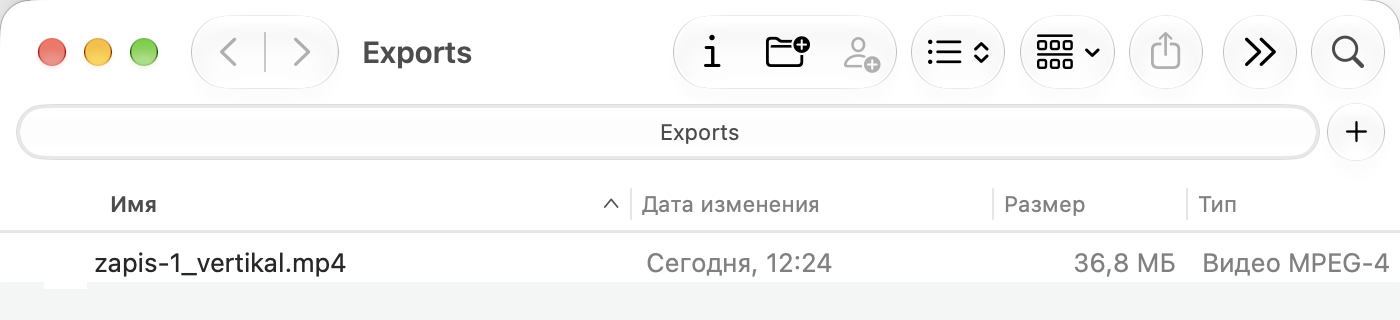 Так выглядит успех: в Exports появился готовый ролик. Снимок с Mac из нашей проверки.
Должно получиться: готовый ролик сохранён в Exports.
Если не получилось:
- Claude не находит запись - проверь, что файл лежит в Raw footage внутри AI Video Editor и имя в промпте совпадает с именем файла. Не помогло - проверь папку сессии по шагу 3.
Итоговая проверка
Открой ролик из Exports и посмотри целиком со звуком. Проверь субтитры, музыку, графику и места склеек. Если что-то не нравится, укажи Claude конкретный момент и объясни правку словами.
Если не получилось
Вкладка Code пишет «Error 403: Forbidden» или не пускает - выйди из аккаунта и войди снова. Не помогло - проверь, что у аккаунта подписка Pro: на бесплатном тарифе Claude Code нет.
Claude не видит запись - проверь выбранную папку по шагу 3.
Не скачался пример - отправь Claude ссылку и текст ошибки.
Речь обрывается на склейках - попроси Claude пересмотреть удаление пауз.
Субтитры идут чуть раньше голоса или с ошибками в словах - попроси Claude скачать среднюю модель Whisper и пересобрать субтитры.