Что получится
Ты пишешь Claude тему одной фразой. Claude спросит, чего не хватает, разложит тему на 5-10 слайдов, напишет коротко, проверит, читается ли всё с экрана телефона, и пришлёт слайды 1080×1350 файлами PNG прямо в чат. Видео на каждый слайд - по просьбе.
Быстрый путь
- В Claude открой Настройки → Возможности и включи «Выполнение кода в облаке и создание файлов».
- Сохрани архив
skill.zipиз сообщения бота. - Открой Настройки → Skills, нажми «+ Добавить» → «Загрузить Skill», выбери архив и нажми «Загрузить».
- В новом чате напиши: «Сделай карусель про …» и ответь на вопросы Claude. Слайды придут файлами прямо в чат - жми «Скачать все».
Интерфейс на английском: Settings > Capabilities, переключатель Cloud code execution and file creation; скиллы - в Customize > Skills.
Делаешь впервые или что-то не вышло - ниже каждый шаг подробно, со снимками экрана.
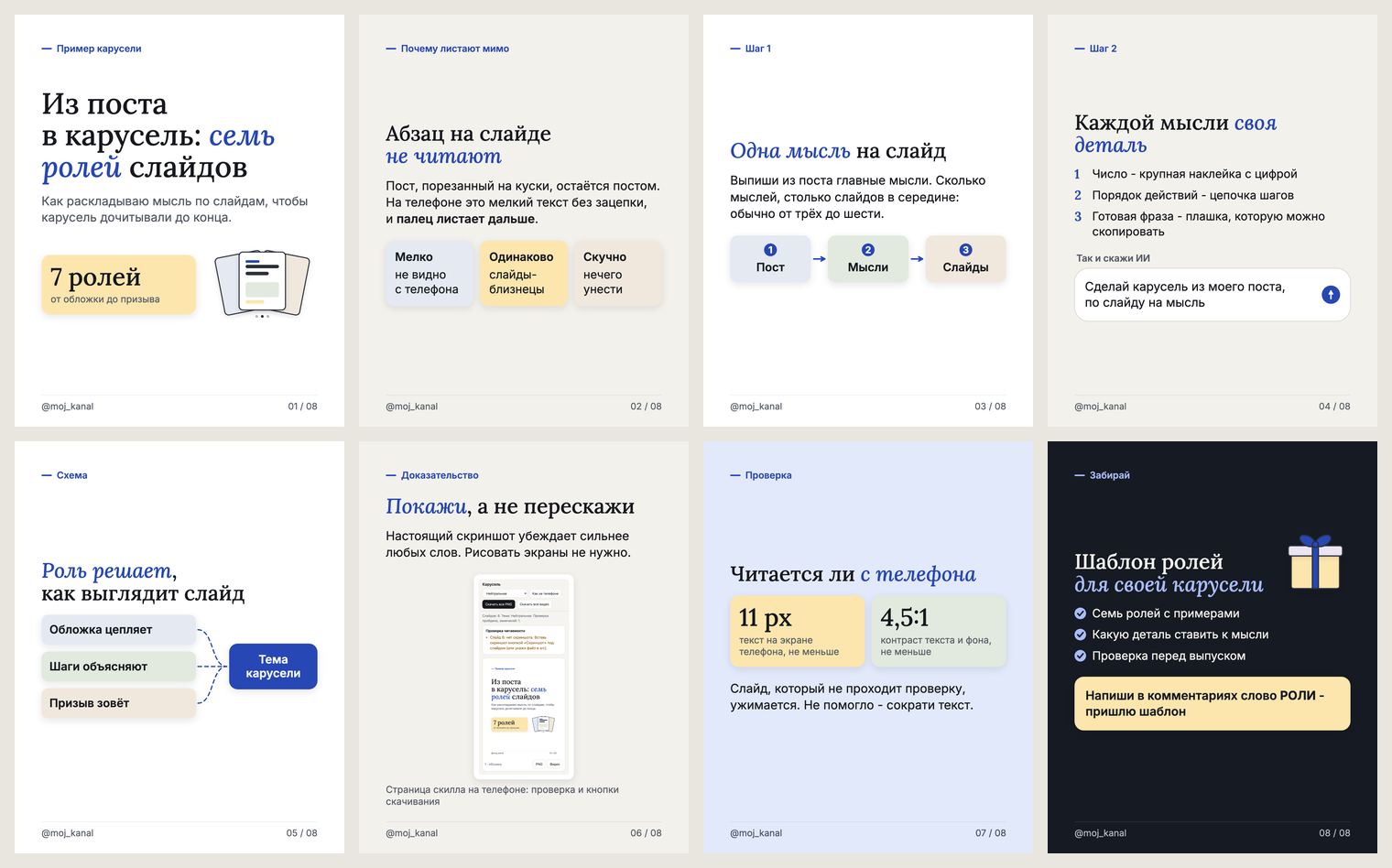 Увеличить
Что нужно и сколько стоит
- Аккаунт Claude на любом тарифе: скиллы есть на Free, Pro, Max, Team и Enterprise. Claude работает не во всех странах: список - на сайте Anthropic.
- Компьютер с браузером: скилл загружается на сайте claude.ai.
- Включённое выполнение кода в настройках Claude - это первый шаг, без него скиллы не работают.
- Ключи, пароли и оплата не нужны.
Шаг 1 Включи выполнение кода
Где: claude.ai, Настройки → Возможности (Settings > Capabilities).
Зачем: скилл работает только там, где Claude может выполнять код и создавать файлы.
Открой Настройки → Возможности, найди раздел «Выполнение кода и создание файлов» и включи переключатель «Выполнение кода в облаке и создание файлов» (Cloud code execution and file creation). Под ним подпись «Необходимо для работы Skills».
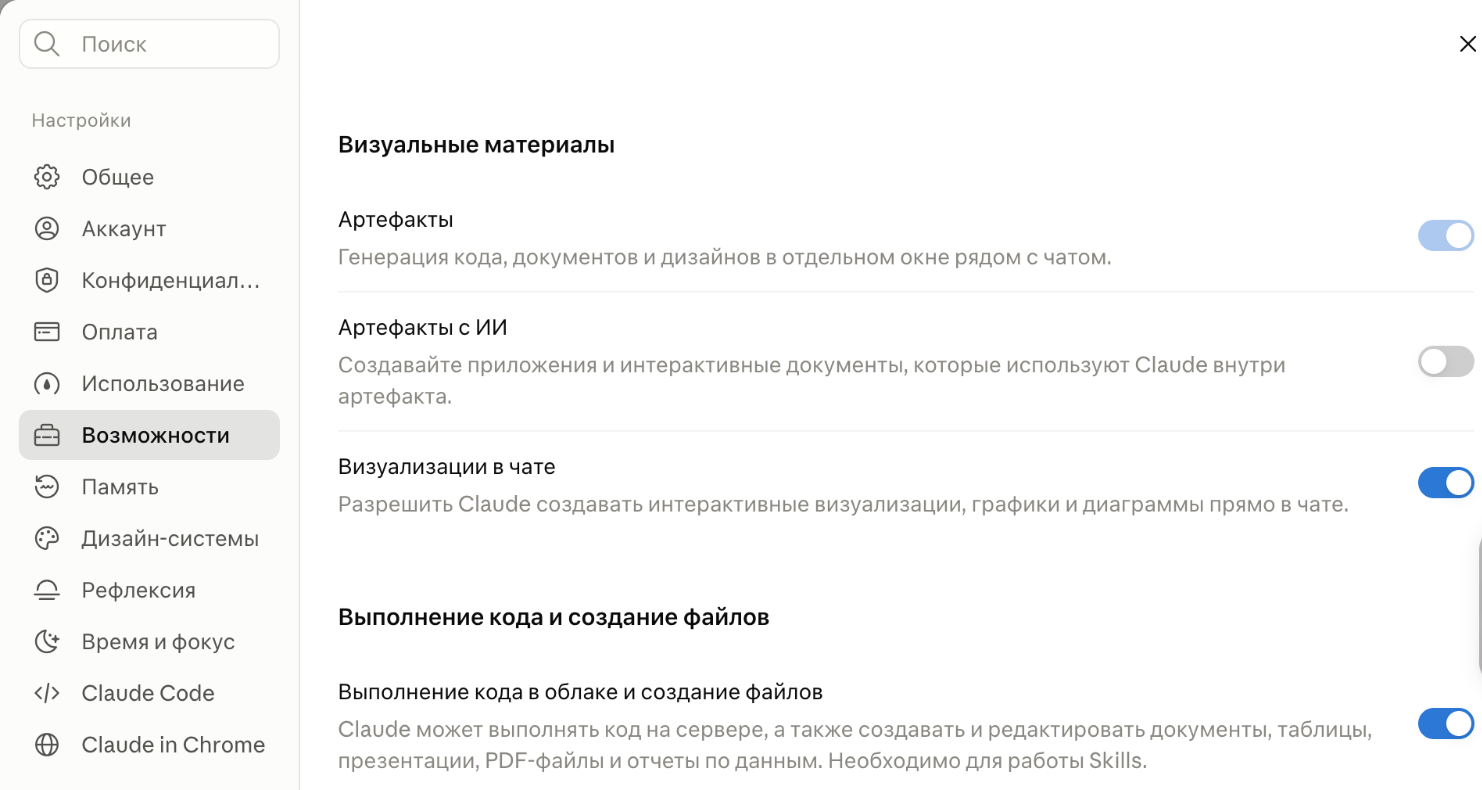 Увеличить
Что должно получиться: переключатель включён.
Как проверить: сравни со снимком выше - переключатель на том же месте и включён.
Если не получилось: на тарифах Team и Enterprise эту настройку включает администратор в Organization settings > Capabilities. Напиши ему, что нужно выполнение кода.
Шаг 2 Сохрани архив скилла
Где: в сообщении бота в Telegram.
Зачем: в архиве лежит папка karuseli - это и есть скилл: правила, по которым Claude пишет слайды, и движок, который их рисует.
До действия: архив skill.zip бот присылает вместе со ссылкой на эту инструкцию.
Нажми на файл skill.zip и сохрани его на компьютер. Не распаковывай: Claude принимает архив целиком.
Что должно получиться: файл skill.zip в папке загрузок.
Как проверить: если открыть архив, внутри одна папка karuseli, а в ней файл SKILL.md.
Если не получилось: открой чат с ботом и напиши ему слово СЛАЙДЫ - бот пришлёт архив снова.
Шаг 3 Загрузи скилл в Claude
Где: claude.ai, Настройки → Skills, в группе «Персонализация» (Customize > Skills).
Зачем: после загрузки Claude сам берёт скилл в работу, когда ты просишь карусель.
Открой Настройки → Skills, нажми «+ Добавить» справа вверху и выбери «Загрузить Skill».
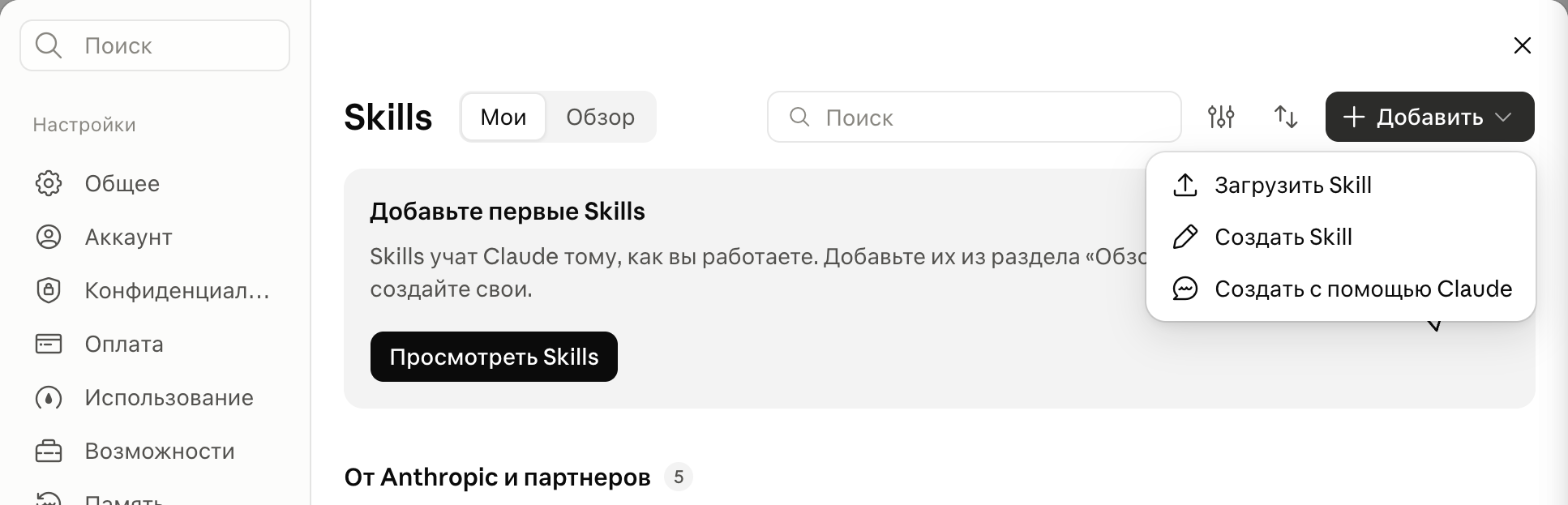 Увеличить
Откроется окно «Загрузить Skill». Перетащи skill.zip в поле для файла или нажми на поле и выбери архив, затем нажми «Загрузить». При загрузке Claude сам проверяет архив на безопасность.
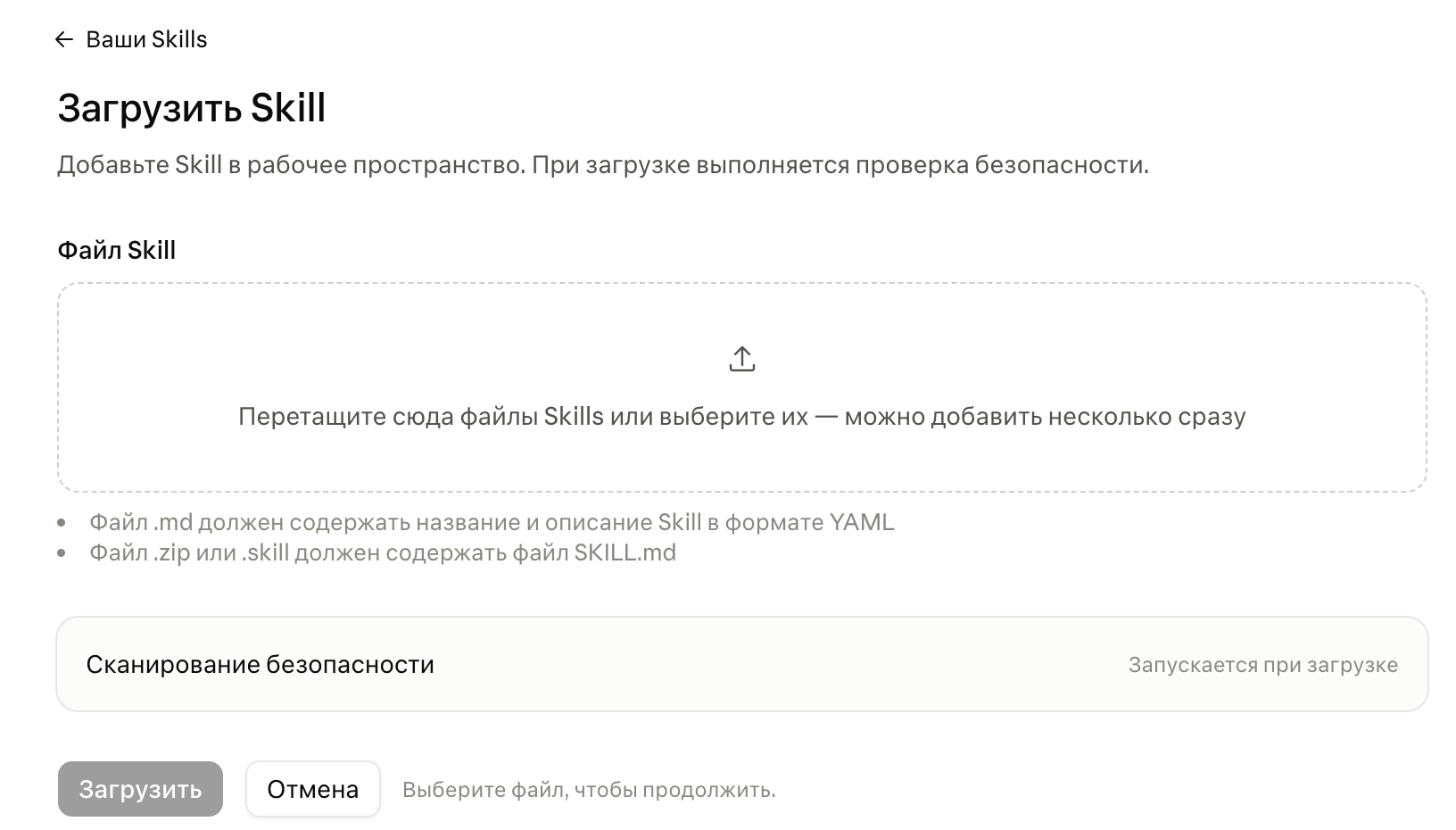 Увеличить
Что должно получиться: появится надпись «Загружено: karuseli», а скилл встанет в список «Создано вами» с меткой «Новое». Переключатель у скилла включён.
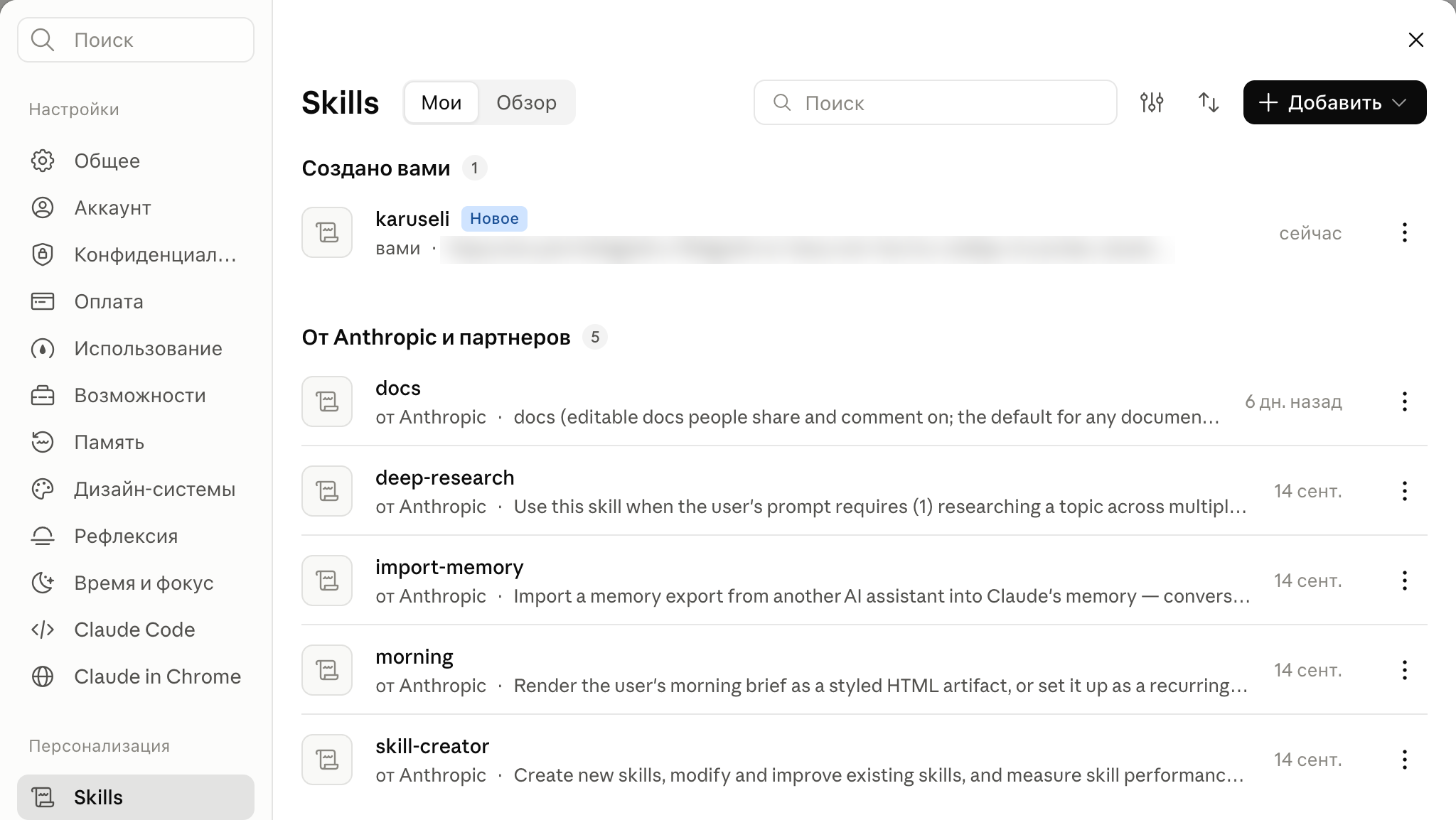 Увеличить
Как проверить: karuseli стоит в списке «Создано вами», как на снимке выше.
Если не получилось:
- Пишет про ошибку архива - загрузи
skill.zipкак есть, без распаковки и переупаковки: открыл архив - внутри сразу папкаkaruseli, а не отдельные файлы. - Не находишь раздел Skills - он в меню настроек слева, внизу, в группе «Персонализация». И проверь, что выполнение кода из шага 1 включено: без него скиллы не работают.
Шаг 4 Попроси карусель
Где: новый чат в Claude.
Зачем: здесь Claude и соберёт карусель.
Напиши тему одной фразой - скилл подключится сам, звать его отдельно не нужно. Можно сразу добавить, для кого карусель и где выйдет. Например: «Сделай карусель про то, как я веду учёт расходов. Для новичков, в конце позови написать в комментариях слово РАСХОДЫ».
Что должно получиться: сначала Claude одним сообщением спросит то, чего нет в просьбе: например, как именно ты это делаешь, для кого карусель, где она выйдет, какое оформление. Обязателен только первый вопрос - на него отвечай фактами из своего опыта. Остальное можно пропустить.
Если не получилось: Claude отвечает текстом и не берётся за слайды - проверь в Настройки → Skills, что переключатель у karuseli включён, и начни новый чат.
Шаг 5 Забери слайды
Где: в том же чате.
Зачем: PNG - это и есть готовые слайды карусели.
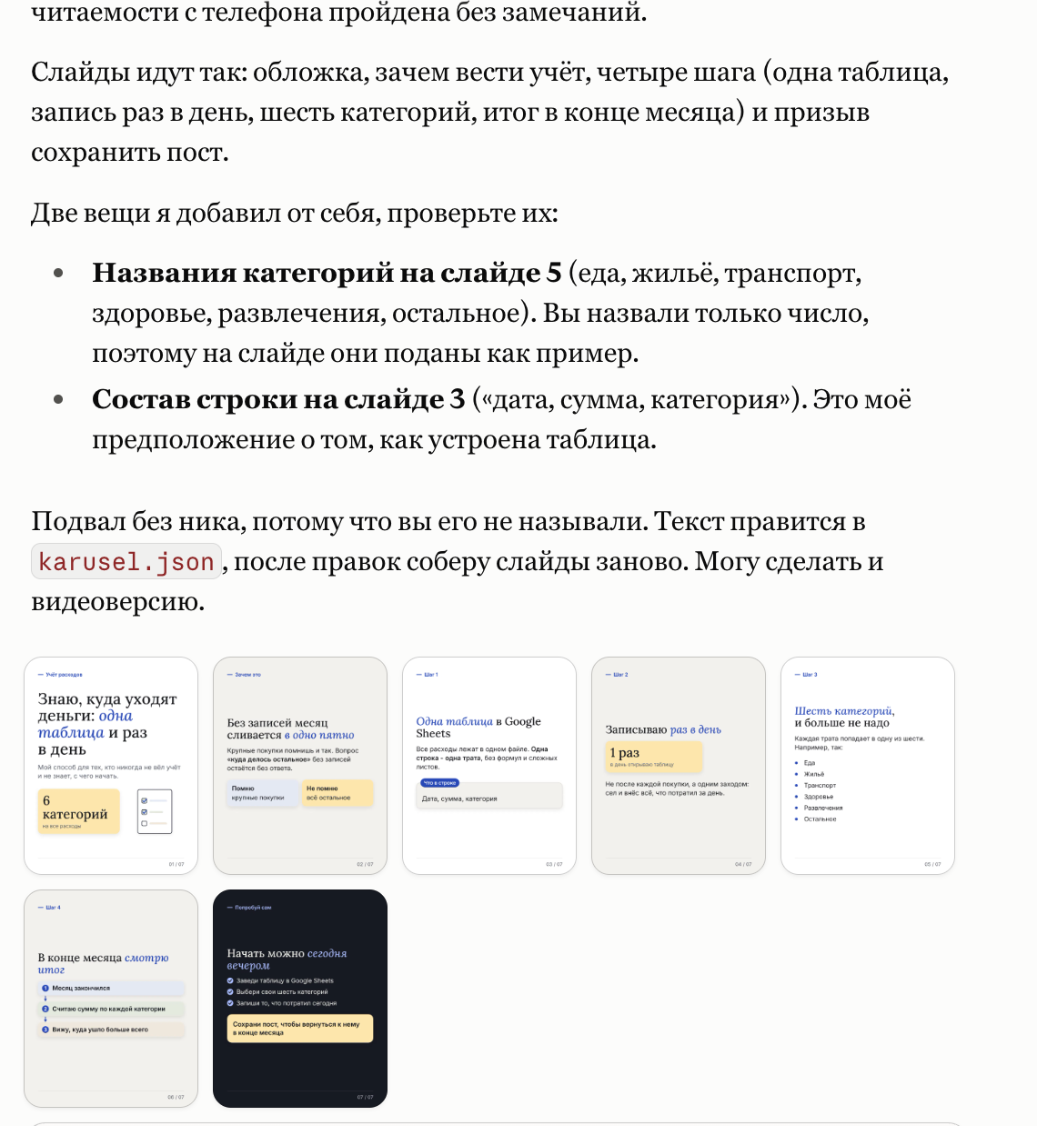
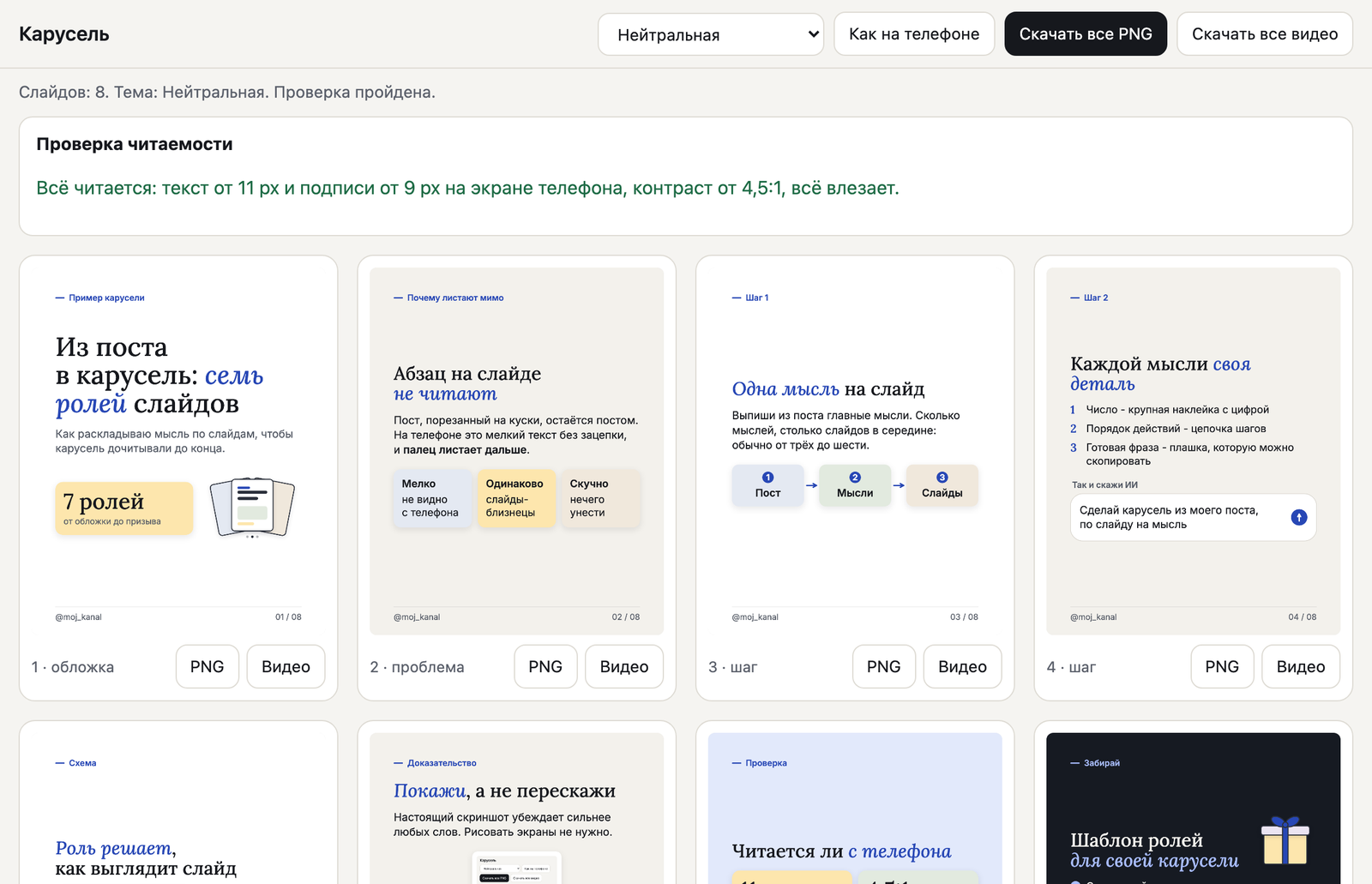
Claude пришлёт слайды файлами PNG прямо в чат, а рядом файл karusel.json - в нём текст слайдов. Нажми «Скачать все» - на компьютер сохранятся все слайды.
 Увеличить
Что должно получиться: по файлу PNG на каждый слайд, каждый 1080×1350. В ответе Claude напишет, прошла ли проверка читаемости с телефона. Если он что-то добавил от себя, то назовёт это отдельно - проверь до публикации.
Как проверить: открой любой слайд на телефоне - текст читается без увеличения.
Если не получилось:
- Вместо файлов Claude прислал страницу
karusel.html- открой её в браузере и нажми «Скачать все PNG». Если в окне чата кнопки не скачивают, скачай саму страницу кнопкой загрузки вверху панели и открой файл в браузере. - Claude прислал только данные в фигурных скобках - распакуй копию
skill.zipи открой в браузереkarusel.htmlиз папки assets. Раскрой «Данные карусели», вставь данные и нажми «Применить» - на странице появятся слайды и кнопки скачивания.
Шаг 6 Видео, если нужно
Где: в том же чате.
Зачем: та же карусель, только в движении.
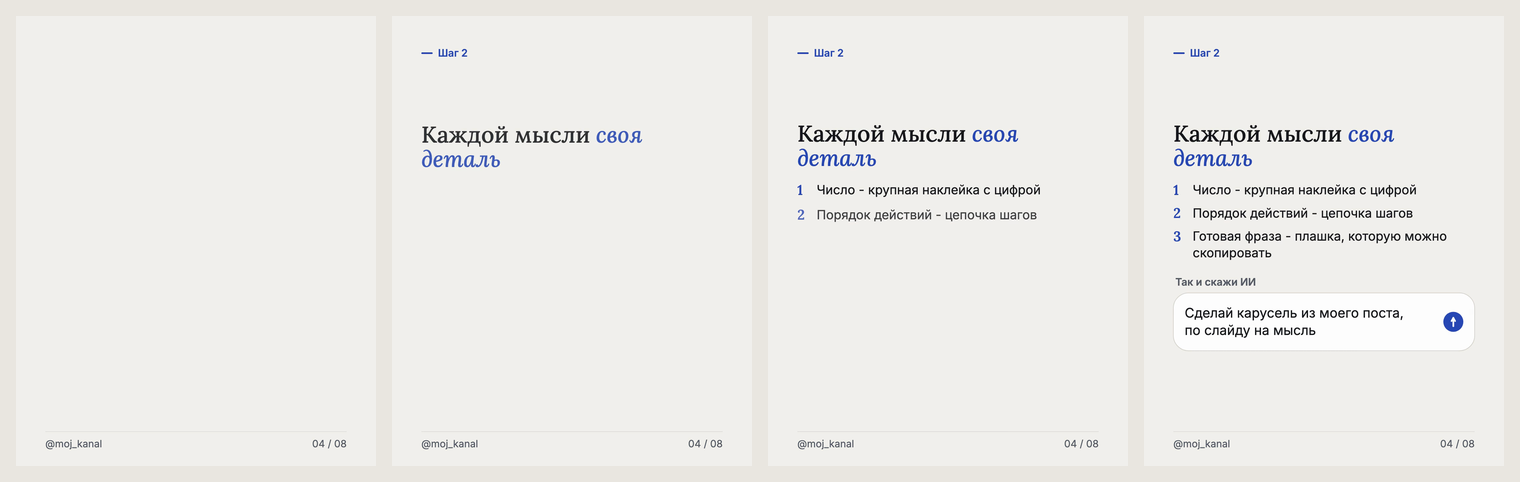
Напиши: «Сделай видеоверсию» - Claude сам предлагает её в конце ответа. Текст менять не нужно: каждый слайд соберётся в видео, блоки появляются по очереди, потом слайд стоит, чтобы его дочитали. Обложка видна с первого кадра.
 Увеличить
Что должно получиться: видео на каждый слайд.
Если не получилось: видео можно записать на странице скилла. Распакуй копию skill.zip, открой karusel.html из папки assets в Chrome или Safari, раскрой «Данные карусели», вставь туда содержимое karusel.json из чата и нажми «Применить», затем «Скачать все видео». Браузер записывает каждый слайд около 10 секунд, поэтому не переключай вкладку, пока идёт запись. В другом браузере видео может сохраниться в формате WebM - страница об этом предупредит.
 Увеличить
Шаг 7 Свои цвета и шрифты
Где: в том же чате с Claude.
Зачем: карусель в твоём стиле узнают в ленте.
Напиши, например: «Сделай в моих цветах: фон кремовый, акцент терракотовый, заголовки шрифтом Playfair Display, ник @мой_ник». Или попроси готовую тёмную тему: «Сделай в тёмной теме».
Что должно получиться: Claude соберёт слайды заново, в новых цветах.
Как проверить: Claude снова пишет, что проверка читаемости пройдена. Если цвет слишком бледный для текста, проверка назовёт его и подскажет, что поменять.
Если работаешь в Claude Code
Распакуй архив в папку ~/.claude/skills/ (выйдет ~/.claude/skills/karuseli/) и один раз поставь программы для сборки:
pip install playwright imageio-ffmpeg
python -m playwright install chromium
Скрипты скилла сохраняют файлы на диск: перед первым запуском сделай копию рабочей папки.
Дальше попроси карусель как обычно. Claude соберёт слайды PNG скриптом в папку karusel/ рядом с karusel.json, видео MP4 - по просьбе.
Итоговая проверка
- В карусели от 5 до 10 слайдов, первый - обложка, последний зовёт к действию.
- Проверка читаемости пройдена: текст от 11 px на экране телефона, контраст от 4,5:1 - текст не тонет в фоне.
- Слайды скачались в PNG 1080×1350; видео, если просил, открывается и играет.
Если не получилось
- Claude не берёт скилл. Проверь, что
karuseliесть в Настройки → Skills, его переключатель включён и выполнение кода включено. Начни новый чат. - Проверка нашла ошибку. Попроси Claude: «Сократи слайд 3» или «Раздели слайд 3 на два». Шрифт вручную не уменьшай - проверка снова его поймает.
- Шрифты не такие, как в примере. Шрифты темы грузятся из интернета. Без связи слайды рисуются запасными шрифтами, и проверка пишет об этом.
- Карусель длиннее 10 слайдов. Telegram собирает в альбом до 10 картинок: сократи карусель до 10 слайдов.
Скилл распространяется по лицензии MIT (файл LICENSE в архиве) как есть, без гарантий. © 2026 ИП Прилепов М. Б., PMB Consulting.
Загрузку скилла и карусель в чате проверили прямо на claude.ai, снимки настроек и чата - оттуда же.
Инструкция проверена 6 октября 2026 года.