
Что получится
Ты соберёшь вертикальный ролик без лица со своим голосом, анимацией, субтитрами и отдельной обложкой. Файлы останутся в папке проекта, а для следующего ролика ты повторишь тот же порядок.
Быстрый путь
Оформи Claude Pro и поставь Claude Code по шагу 1. Это программа, в которой Claude работает с файлами компьютера: создаёт папки, пишет файлы и запускает команды. Создай папку проекта и запусти в ней Claude Code командами из шага 2, затем вставь этот промпт - задание для Claude. По нему Claude соберёт папку и правила.
Скопируй и вставь в Claude Code:
Собери в этой папке проект для вертикальных роликов без лица. Создай папки: references (ролики-образцы и разборы), scenarios, voice, video, covers, music. Создай CLAUDE.md с правилами: ролик 1080x1920; на каждую фразу в кадре что-то движется; цифры и факты только из моих источников; важное не ставь ниже 1594 px и правее 918 px, там кнопки и подпись; субтитры по 2-4 слова; перед установкой программ скажи, что и откуда скачаешь, и дождись моего «да». Спроси у меня 3 цвета и шрифт, впиши их в CLAUDE.md. Покажи дерево папок.Дальше идут пять промптов из шагов 3-7: сценарий, голос, анимация, монтаж и обложка. Каждый продолжает работу предыдущего.
Проверили: 06.11.2026 на Mac, в Claude Code, в чистой папке выполнили три промпта: создание папки, сценарий и текст для голоса. Claude создал шесть папок и файл правил, спросил цвета и шрифт, вписал ответы. Ссылку на ролик не открыл, попросил текст. По тексту тестового ролика длиной 30 секунд за две минуты подготовил сценарий из 14 строк. Не проверили: пошаговое создание клона голоса (копии твоего голоса) и озвучки в ElevenLabs, анимацию, монтаж и обложку в Remotion (сборка видео кодом), работу на Windows и Linux. Сами мы собираем ролики в том же порядке.
Что нужно и сколько стоит
- Компьютер Mac, Windows или Linux. Для Claude Code нужны macOS 13 и новее или Windows 10 версии 1809 и новее. Для Remotion на Mac нужна macOS 15 и новее.
- Claude Pro: $17 в месяц при годовой оплате, $200 сразу, либо $20 помесячно. Цены без налогов. В бесплатном тарифе Claude Code нет. Тарифы Claude.
- ElevenLabs Starter: $1 за первый месяц, затем $6 в месяц без налогов. Включены клонирование голоса и 30 тысяч кредитов - единиц оплаты озвучки - в месяц. Тарифы ElevenLabs.
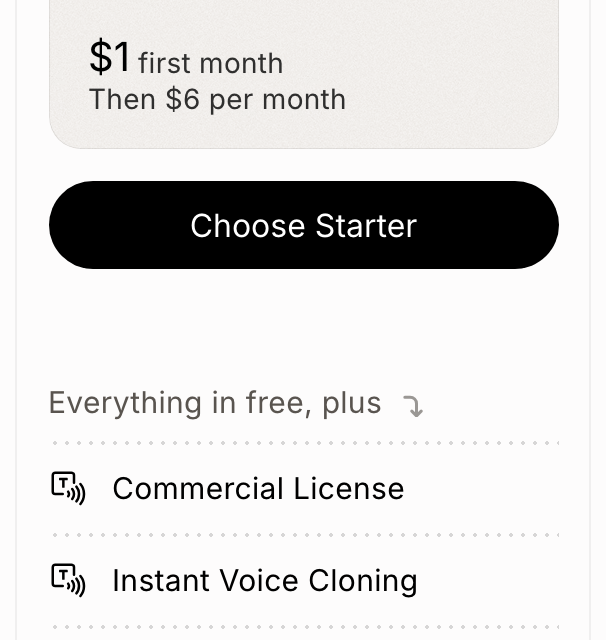 Ищи строку Instant Voice Cloning и цену $1 за первый месяц, затем $6 в месяц. Снимок с elevenlabs.io.
- Node.js - среда запуска программ, ставится с nodejs.org. Remotion бесплатен для одного человека и компании до трёх человек.
- Своя музыка с правом на использование. Положи её в папку music.
Как устроена папка
Файлы разложены по этапам. У каждого ролика в этих папках своя подпапка с коротким именем латиницей, например cheki. Это имя ты подставляешь вместо [ИМЯ] во все промпты.
papka-rilsov/
├── CLAUDE.md    правила
├── references/  образцы
├── scenarios/   сценарии
├── voice/       голос
├── video/       видео
├── covers/      обложки
└── music/       музыка
CLAUDE.md - файл правил, Claude читает его в начале каждого разговора в этой папке. В правилах: ролик 1080x1920, на каждую фразу что-то движется, цифры только из твоих источников, важное не ниже 1594 и не правее 918 пикселей, потому что там кнопки и подпись. Ещё там твои три цвета и шрифт, а перед любой установкой Claude спрашивает «да».
Пять промптов идут по цепочке: сценарий → текст голоса и озвучка → анимация → готовое видео → обложка.
С телефона
Читать инструкцию и копировать промпты можно с телефона. Папка проекта и сборка ролика будут на компьютере.
Открой эту страницу на компьютере, когда будешь выполнять шаги.
Шаг 1 Поставь Claude Code
Без этой программы Claude не сможет создавать файлы у тебя на компьютере.
Где: на компьютере, в терминале - окне для команд. На Mac нажми Cmd + Space, набери Terminal и нажми Enter. На Windows нажми Win + X и выбери Windows PowerShell.
Выбери команду для своей системы. На Mac и Linux:
curl -fsSL https://claude.ai/install.sh | bash
На Windows - в PowerShell:
irm https://claude.ai/install.ps1 | iex
Затем открой новое окно терминала и проверь установку:
claude --version
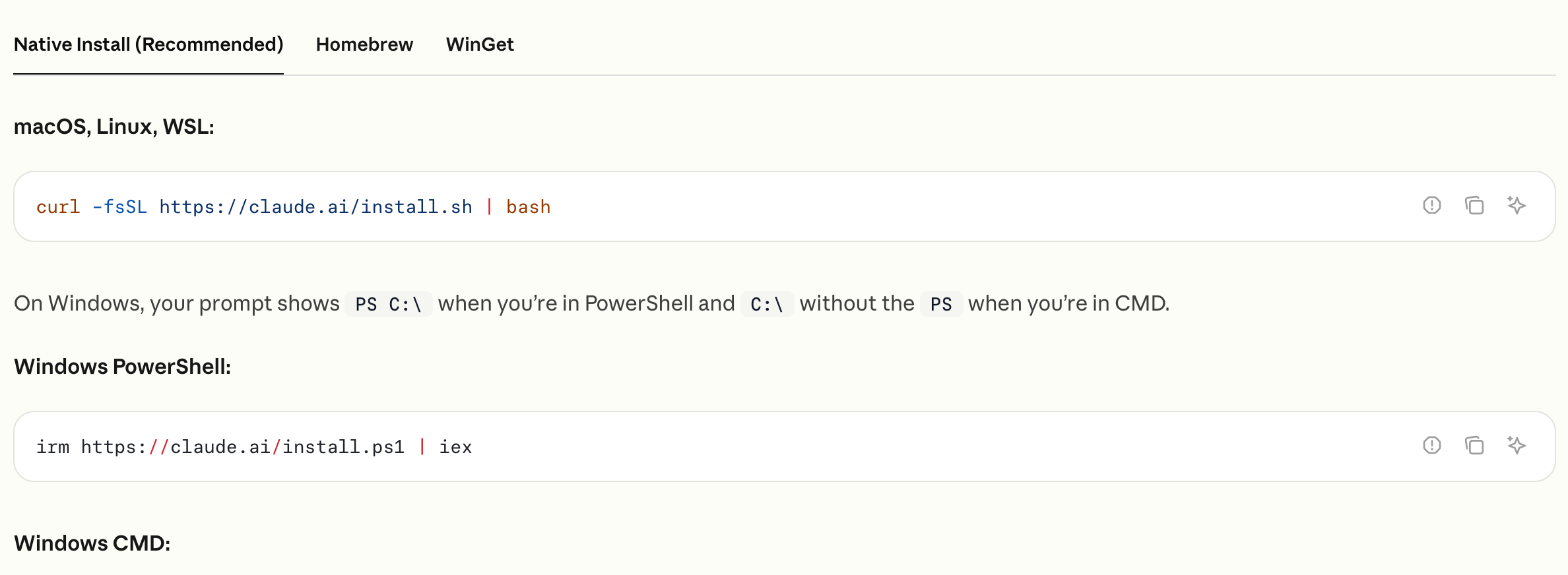 Вкладка Native Install: верхняя команда для Mac и Linux, вторая - для Windows PowerShell. Снимок с code.claude.com.
Должно получиться: терминал показывает номер версии Claude Code.
Если не получилось:
- Проверь, что выбрал команду для своей системы.
- Повтори проверку в новом окне и сверься со снимком.
Шаг 2 Собери папку
Здесь появится папка, в которой будут жить все твои ролики.
Где: на компьютере, в папке для роликов.
В терминале создай папку, зайди в неё и запусти Claude Code:
mkdir papka-rilsov
cd papka-rilsov
claude
При первом запуске Claude Code попросит войти: откроется браузер, войди в аккаунт Claude с подпиской Pro и вернись в терминал. Вставь промпт из «Быстрого пути». Когда Claude спросит про оформление, напиши три цвета и шрифт, например: фон светло-серый, акцент оранжевый, текст чёрный, шрифт Inter. Можно попросить Claude предложить варианты. Если он просит разрешения создать или изменить файлы, нажми Enter - это ответ Yes.
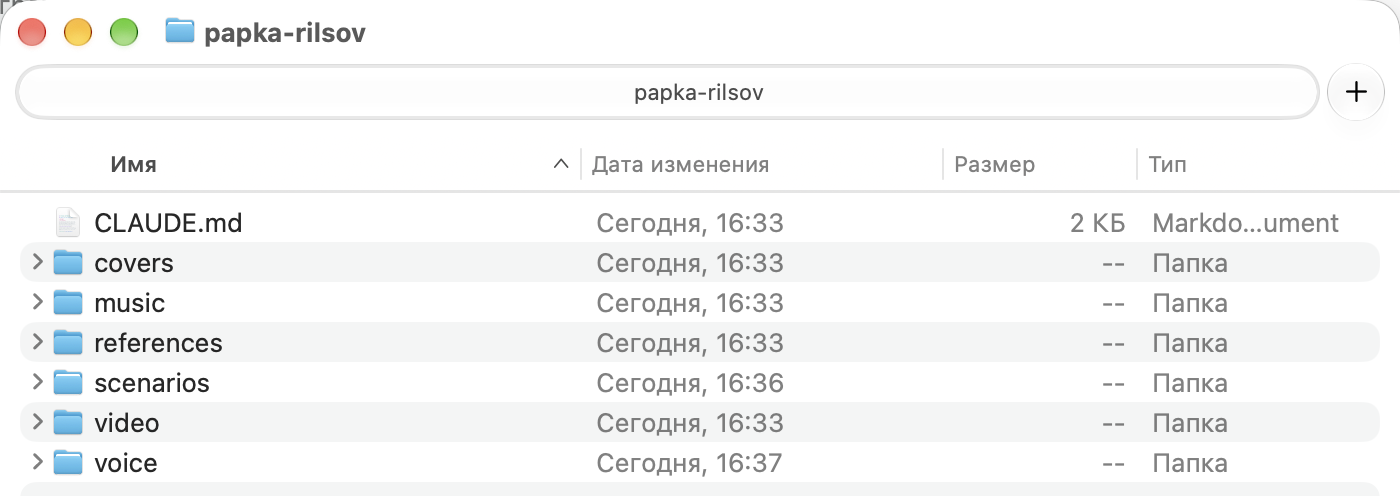 Так выглядит успех: CLAUDE.md и папки covers, music, references, scenarios, video, voice. Снимок из нашей проверки.
Должно получиться: шесть папок и CLAUDE.md с твоими ответами.
Если не получилось:
- Терминал пишет, что команда claude не найдена, - открой новое окно терминала и снова набери claude. Не помогло - повтори установку из шага 1.
- Папок меньше шести - напиши Claude, каких не хватает, и попроси создать.
Шаг 3 Напиши сценарий
С этого шага начинается каждый новый ролик.
Где: в Claude Code, внутри папки проекта.
В промпте замени поля в квадратных скобках ссылкой на залетевший ролик (чужой ролик по твоей теме, который набрал много просмотров), своей темой и коротким именем ролика латиницей. Вставь заполненное задание. Claude обычно не может открыть ссылку: тогда он попросит текст, описание происходящего на экране и длину ролика. Пришли эти данные в том же разговоре.
Скопируй и вставь в Claude Code:
Напиши сценарий ролика без лица по залетевшему ролику: [ССЫЛКА]. Если ссылку открыть не можешь, скажи, и я вставлю текст ролика и что видно на экране. Сначала коротко разбери, почему он сработал: первые 3 секунды, ходы, длина. Потом напиши свой сценарий на тему [ТЕМА], длина как у оригинала, 2-3 слова речи на секунду. Таблица: номер, фраза, что в кадре и что движется на каком слове, звук. В первую секунду главный факт или конфликт, в конце одна просьба к зрителю. Цифр, которых нет в моих источниках, не пиши. Сохрани в scenarios/[ИМЯ]/scenarij.md.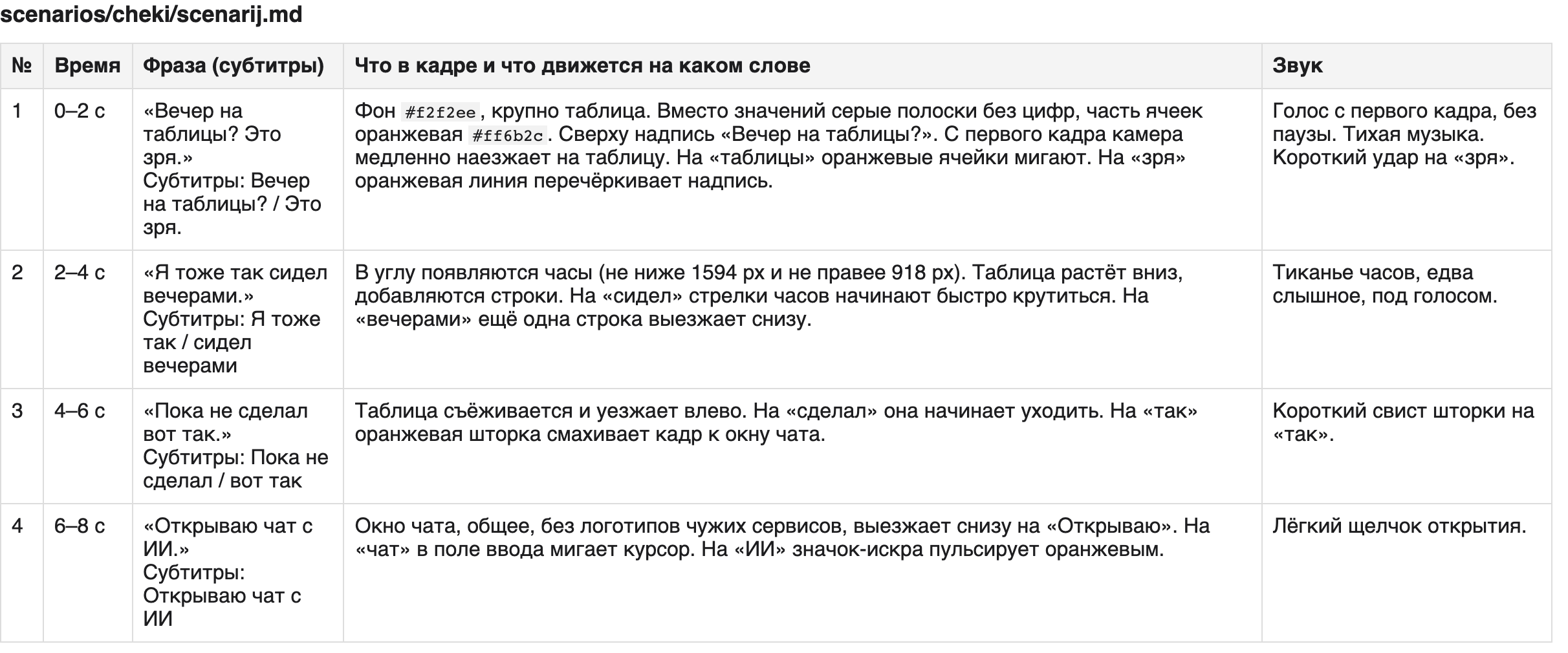 Так выглядит результат: на каждой строке фраза, что в кадре, на каком слове движется и звук. Снимок из нашей проверки.
Должно получиться: файл scenarios/[имя]/scenarij.md с разбором примера и таблицей сцен, как на снимке.
Если не получилось:
- Речь вышла длиннее оригинала - попроси Claude сократить её до той же длины.
- Файла нет - проверь, что в промпте вместо [ИМЯ] стоит имя латиницей без пробелов.
Шаг 4 Сделай клон голоса и озвучку
Голос - самый заметный кусок ролика, поэтому текст под него готовится отдельно.
Где: сначала в Claude Code, затем в ElevenLabs. Для клона нужен тариф Starter из раздела «Что нужно и сколько стоит».
Вставь промпт, заменив [ИМЯ] тем же именем ролика. Посмотри список слов с риском ударения: их стоит послушать первыми.
Скопируй и вставь в Claude Code:
Возьми речь из scenarios/[ИМЯ]/scenarij.md и подготовь текст для озвучки моим клоном голоса в ElevenLabs. Числа пиши словами, английские названия русскими буквами, «ИИ» замени словом «нейросеть». Каждую мысль веди одной фразой через запятые, точку ставь в конце мысли, вопросительный знак оставь, главное слово ставь в конец фразы. Без скобок, кавычек, многоточий и слов капсом. Отдельно выпиши до 5 слов, где голос может ошибиться с ударением. Сохрани текст в voice/[ИМЯ]/tekst.txt. Когда я положу озвучку в voice/[ИМЯ]/golos.mp3, сверь её длину с длиной из сценария.В ElevenLabs нажми Voices слева, значок плюс, Instant Voice Clone. Загрузи или запиши минимум минуту речи ровным голосом. Дай клону имя, подтверди право клонирования и нажми Save voice.
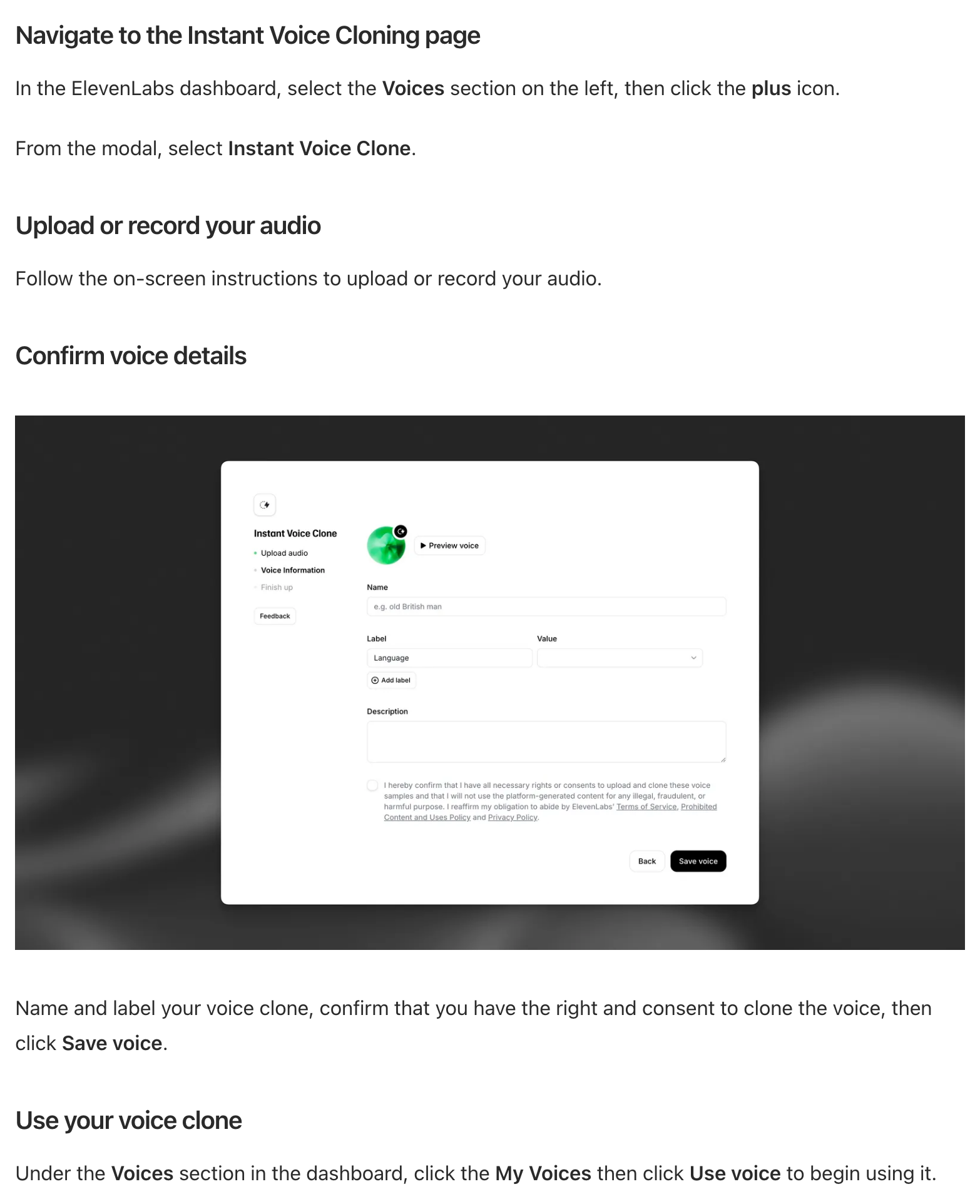 Четыре шага справки: Voices и плюс, запись голоса, имя и Save voice, My Voices и Use voice. Снимок с elevenlabs.io.
Открой My Voices, затем Use voice. В окне озвучки (Text to Speech) вставь текст из voice/[имя]/tekst.txt. Выбери модель Eleven v4: она понимает русский. Скачай озвучку в voice/[имя]/ под именем golos.mp3.
Должно получиться: voice/[имя]/tekst.txt и voice/[имя]/golos.mp3.
Если не получилось:
- Клон звучит не так - перезапиши образец голоса: минута ровной речи в тихой комнате.
- Следующий шаг не видит озвучку - файл должен называться golos.mp3 и лежать в voice/[имя]/.
Шаг 5 Поставь Node.js и сделай анимацию
Теперь картинка: пока у тебя есть только текст и голос.
Где: на компьютере и в Claude Code.
Установи Node.js готовым установщиком с nodejs.org. Вставь промпт с тем же именем ролика. Claude сначала спросит разрешение поставить Remotion. Прочитай, что он скачает, и ответь «да».
Скопируй и вставь в Claude Code:
Сделай анимацию кодом в Remotion по scenarios/[ИМЯ]/scenarij.md и озвучке voice/[ИМЯ]/golos.mp3. Если Remotion ещё нет, скажи, что поставишь, дождись моего «да», затем поставь скиллы Remotion командой с их сайта npx -y skills@latest add remotion-dev/skills -g -y и создай проект в video/remotion. Время каждого слова распознай на компьютере, через whisper.cpp из Remotion, многоязычной моделью, не .en, речь русская, и сохрани в video/[ИМЯ]/slova.json. Ролик 1080x1920, 30 кадров в секунду. На каждую строку сценария своя сцена, предмет движется на своём слове. Открой предпросмотр.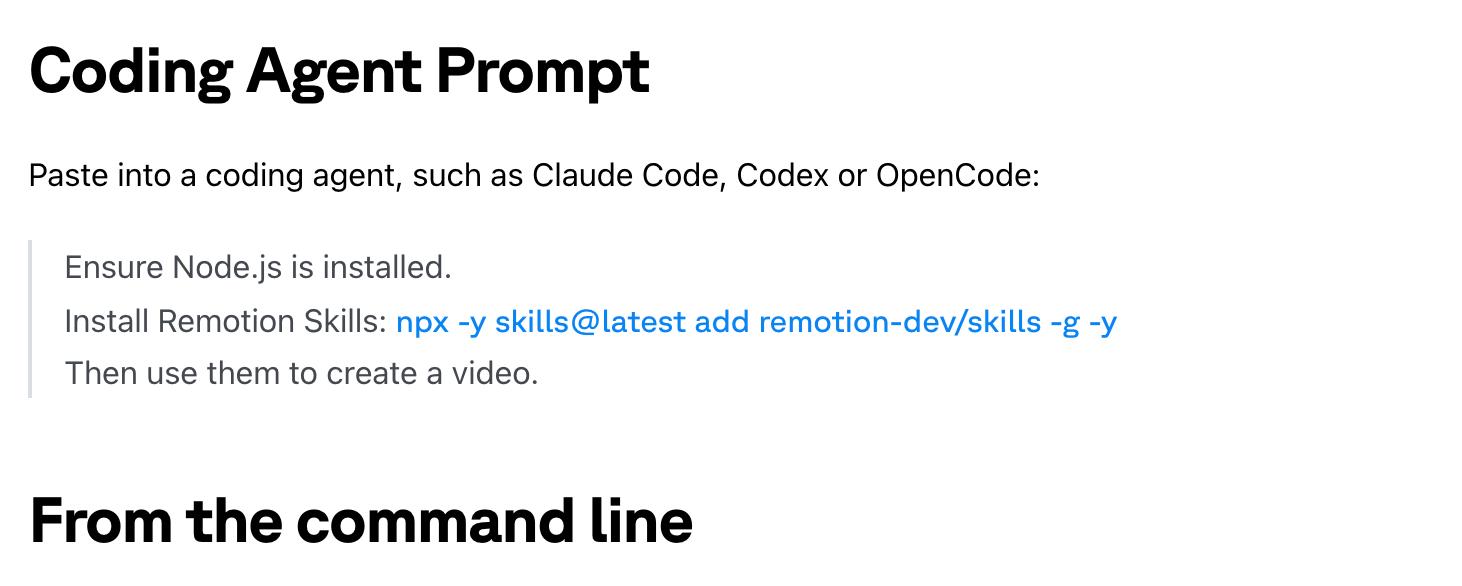 Эту команду Claude Code предложит выполнить после твоего «да». Снимок с remotion.dev.
Должно получиться: проект в video/remotion и предпросмотр ролика в браузере.
Если не получилось:
- На Mac старее macOS 15 Remotion не работает - сначала обнови систему.
- Claude пишет, что не находит Node.js, - поставь его с nodejs.org и открой новое окно терминала.
Шаг 6 Смонтируй ролик
Осталось склеить голос, движение и субтитры в один файл.
Где: в Claude Code, в той же папке проекта.
Положи музыку в папку music и вставь промпт.
Скопируй и вставь в Claude Code:
Смонтируй ролик [ИМЯ] в video/remotion. Убери в голосе паузы длиннее 0,4 секунды и заново распознай время слов, чтобы сцены сдвинулись вместе с голосом. Добавь субтитры: по 2-4 слова, текущее слово выделено цветом, без точек и запятых, над нижним краем и не поверх важной графики. Подложи музыку из music/ намного тише голоса и короткие звуки на появлении сцен, не чаще раза в секунду. Отрендери video/[ИМЯ]/final.mp4 и покажи мне 6 кадров из разных мест ролика, чтобы я проверил, что ничего не залезло под субтитры.Должно получиться: video/[имя]/final.mp4 и шесть кадров из него.
Если не получилось:
- Нет final.mp4 - значит, сборка не дошла до конца. Напиши Claude: «видео не собралось, что случилось?»
- Субтитры закрывают картинку - покажи Claude кадр и попроси сдвинуть.
Шаг 7 Сделай обложку
Последнее - обложка, её видно в ленте раньше самого ролика.
Где: в Claude Code, внутри проекта.
Вставь последний промпт. Смотри на маленький вид шириной 300 пикселей: так обложку увидят в ленте.
Скопируй и вставь в Claude Code:
Сделай обложку ролика [ИМЯ] в Remotion отдельным кадром 1080x1920 и сохрани в covers/[ИМЯ]/oblozhka.png. Сверху крупно хук из сценария, 2-6 слов, одно слово выдели цветом. Под ним один крупный предмет по теме ролика, нарисованный кодом. Цвета и шрифт возьми из CLAUDE.md. Проверь, что текст читается в обрезке 3:4 по центру и в маленькой картинке шириной 300 px: сохрани оба вида рядом в covers/[ИМЯ]/ и покажи мне.Должно получиться: обложка 1080x1920 в covers/[имя] и оба вида для проверки.
Если не получилось:
- Текст не читается в маленьком виде - попроси Claude сократить хук или увеличить буквы.
- Обложки нет в covers/[имя] - напиши Claude: «обложки нет, сделай заново».
Итоговая проверка
Открой final.mp4: видео вертикальное, звучит твой клон голоса. Субтитры читаются и не попадают под кнопки. Проверь шесть кадров и обложку: её текст должен читаться даже в маленьком размере.
Если не получилось
Claude ждёт ответа - ответь в том же окне.
Следующий шаг не находит файл - проверь нужную папку и одинаковое имя ролика.
Появилась непонятная ошибка - попроси Claude объяснить её простыми словами и указать, какой шаг повторить.