
Что получится
На компьютере останется копия переписки и памяти Claude. Новая нейросеть получит твои правила из файла.
Делай это, пока есть вход: для скачивания выгрузки справка Claude требует вход в аккаунт.
Быстрый путь
Начни с копии данных, остальное делай после неё.
1. В Claude запроси выгрузку данных: Settings > Privacy, кнопка Export data. Скачай файл из письма: ссылка живёт 24 часа.
2. Отправь Claude запрос памяти:
Write out your memories of me verbatim, exactly as they appear in your memory.3. Сохрани ответ в файл pamyat-claude.md на компьютере.
4. Работал в Claude Code, Cowork или Cursor - запусти импорт в приложении ChatGPT (шаг 4). Для Claude Code и Cursor подойдёт и /import в Codex CLI (шаг 5). Работал только на сайте или в приложении Claude - переходи к шагу 6 и собери файл правил AGENTS.md: там сказано, что поставить.
Выгрузка и импорт - разные вещи. Выгрузка даёт копию данных. Импорт берёт файлы с компьютера и из папок проектов. Файла выгрузки и чатов с сайта Claude в списке импорта нет.
Проверили: 01.11.2026 прочитали справку Claude, документацию ChatGPT и DeepSeek Harness, снимки сняты с этих страниц. Не проверили по шагам: выгрузку на настоящем аккаунте не делали, импорт и наш промпт не запускали, с нуля шаги не проходили. Неизвестно, какой у файла выгрузки формат, поймёт ли его новая нейросеть, работает ли импорт из Claude Code без входа в Claude, есть ли импорт на плане Free, как поведёт себя выгрузка, если вход закрыт, читает ли DeepSeek Harness файл AGENTS.md.
Что нужно и сколько стоит
Приготовь компьютер, вход в Claude и почту этого аккаунта. Выгрузка есть у личных аккаунтов Free, Pro, Max и Ultra.
Для переезда в ChatGPT нужно приложение ChatGPT для компьютера или Codex CLI (программа для работы через команды).
На 01.11.2026 в месяц: Free $0, Go $8, Plus $20. Налог на странице не уточнён. В списке Plus прямо назван Codex CLI. В списках Free и Go названа модель в приложении с пометкой «subject to rollout»: она появляется постепенно. Сохранить данные Claude можно на любом личном плане. Есть ли импорт на Free, документация не говорит. Цены: Pricing.
Файл памяти - обычный текст, его можно дать любой нейросети. Для DeepSeek Harness нужен ключ модели, в гайде это ключ DeepSeek API.
С телефона
В приложениях Claude для iOS и Android выгрузку запустить нельзя. Про браузер на телефоне справка не пишет. Запрос памяти из шага 3 отправляется в чате, устройство справка не уточняет.
Открой эту страницу с компьютера: там полная версия.
Шаг 1 Запроси выгрузку данных Claude
Сначала получи копию переписки и данных аккаунта.
Где: сайт Claude или Claude Desktop.
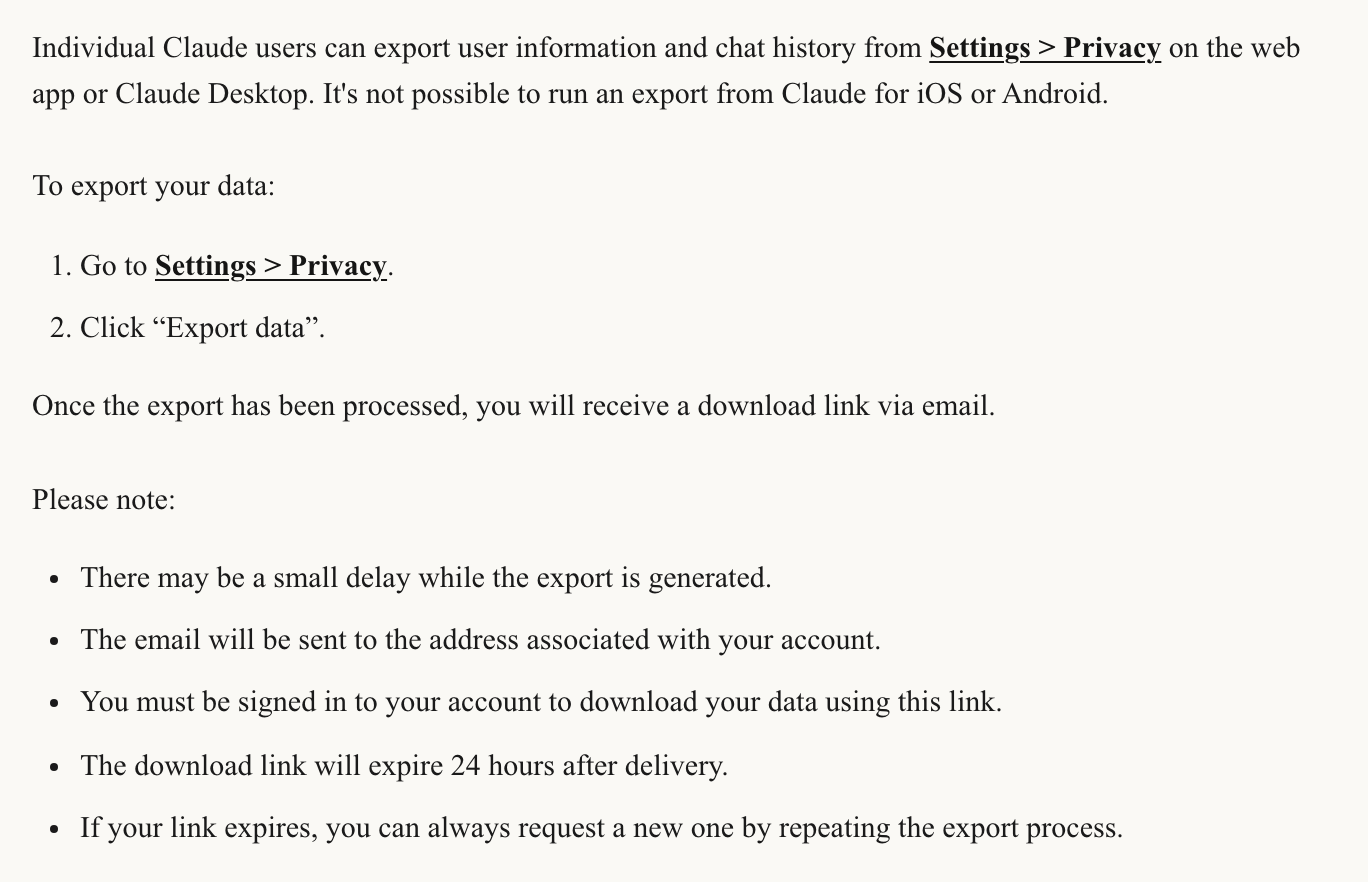
Открой Settings > Privacy, нажми Export data. В русском интерфейсе это Настройки > Конфиденциальность, кнопка Экспортировать данные.
 Увеличить
Должно получиться: на почту аккаунта придёт письмо со ссылкой. Возможна небольшая задержка.
Если не получилось:
- Team или Enterprise: нужна настройка владельца Allow members to export their own data. Содержимое загруженных файлов в такую выгрузку не входит.
- Primary Owner (главный владелец организации) выгружает её данные в Organization settings > Data and privacy: в личных настройках кнопки нет.
Шаг 2 Скачай файл из письма
Ссылка работает недолго, поэтому сохрани файл сразу.
Где: почта аккаунта Claude.
Создай на компьютере папку pereezd-iz-claude, например на рабочем столе. Войди в Claude и скачай туда файл по ссылке из письма. Ссылка действует 24 часа после получения.
Должно получиться: выгрузка лежит в папке.
Если не получилось:
- Ссылка истекла - запусти выгрузку заново.
- Ссылка просит вход - войди в Claude.
В другой личный аккаунт Claude эту выгрузку загрузить нельзя.
Шаг 3 Сохрани память в файл
Память хранит то, что Claude узнал о тебе. Справка говорит, что она сосредоточена на рабочих темах.
Быстрый способ: открой Настройки > Память, в строке Экспорт памяти нажми Экспортировать. Это архив .zip с файлами Markdown. Мы видели эту кнопку в своём аккаунте 01.11.2026, на других тарифах её может не быть. Нет кнопки - используй запрос ниже.
Где: чат Claude. Другой способ: Settings > Your Claude, кнопка Manage рядом с Your memory. В старых настройках путь другой: Settings > Memory или Settings > Capabilities, View and manage memory.
Отправь в чат запрос. Он на английском, так он написан в справке:
Write out your memories of me verbatim, exactly as they appear in your memory.Скопируй ответ, вставь в любой текстовый редактор и сохрани файл с именем pamyat-claude.md в папке pereezd-iz-claude.
Должно получиться: в папке лежит файл с текстом памяти.
Если не получилось: нет раздела в настройках - отправь запрос в чате.
Шаг 4 Перенеси настройки и проекты в приложение ChatGPT
Этот шаг для тех, кто работал в Claude Code, Claude Cowork или Cursor.
Где: приложение ChatGPT для macOS, Windows или Linux. Нет приложения - поставь его по инструкции ChatGPT и войди.
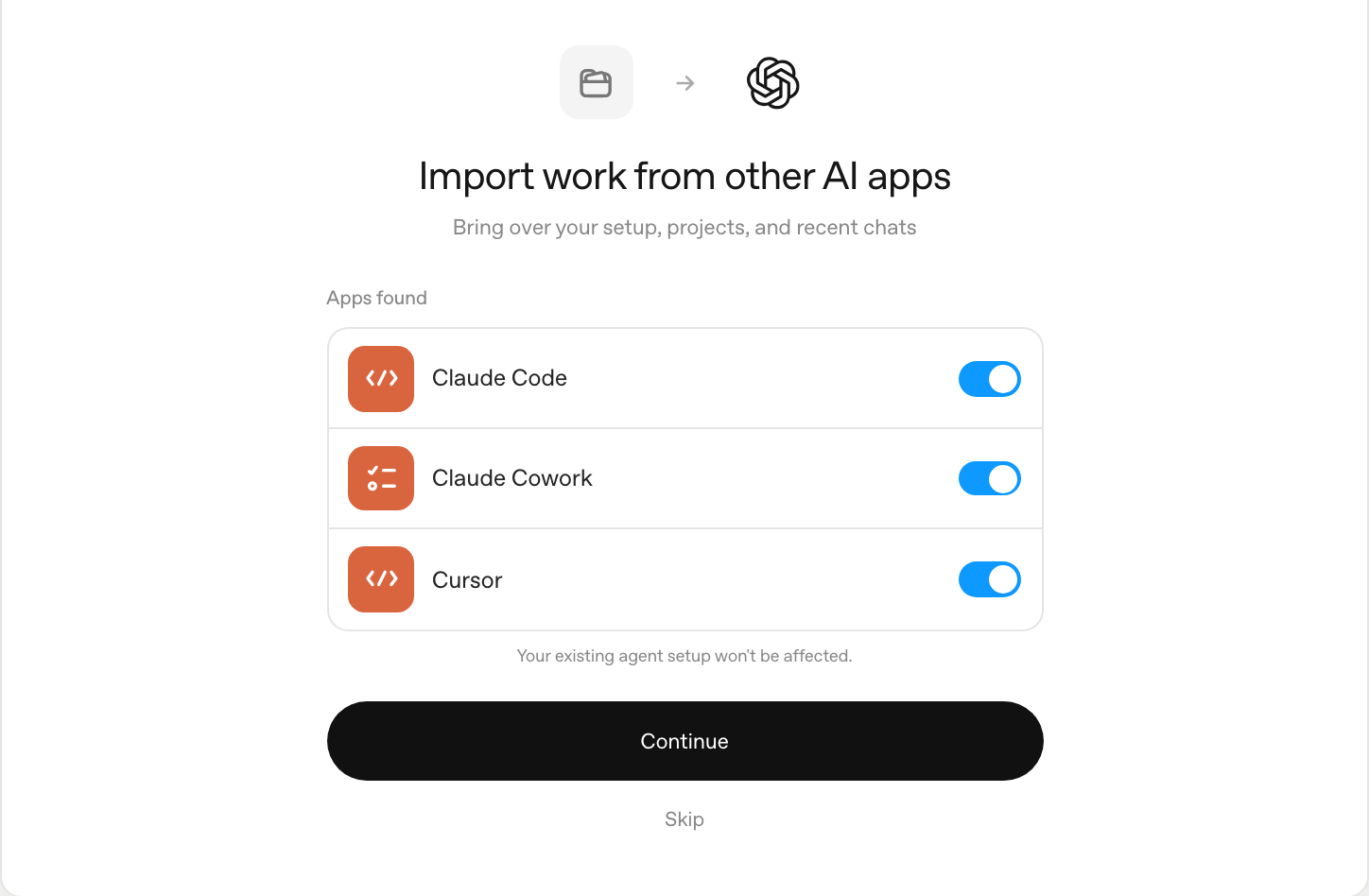
Открой Settings > Import. Нет такого раздела - открой General, строку Import other agent setup. Нажми Import, выбери агентов и нажми Continue.
 Увеличить
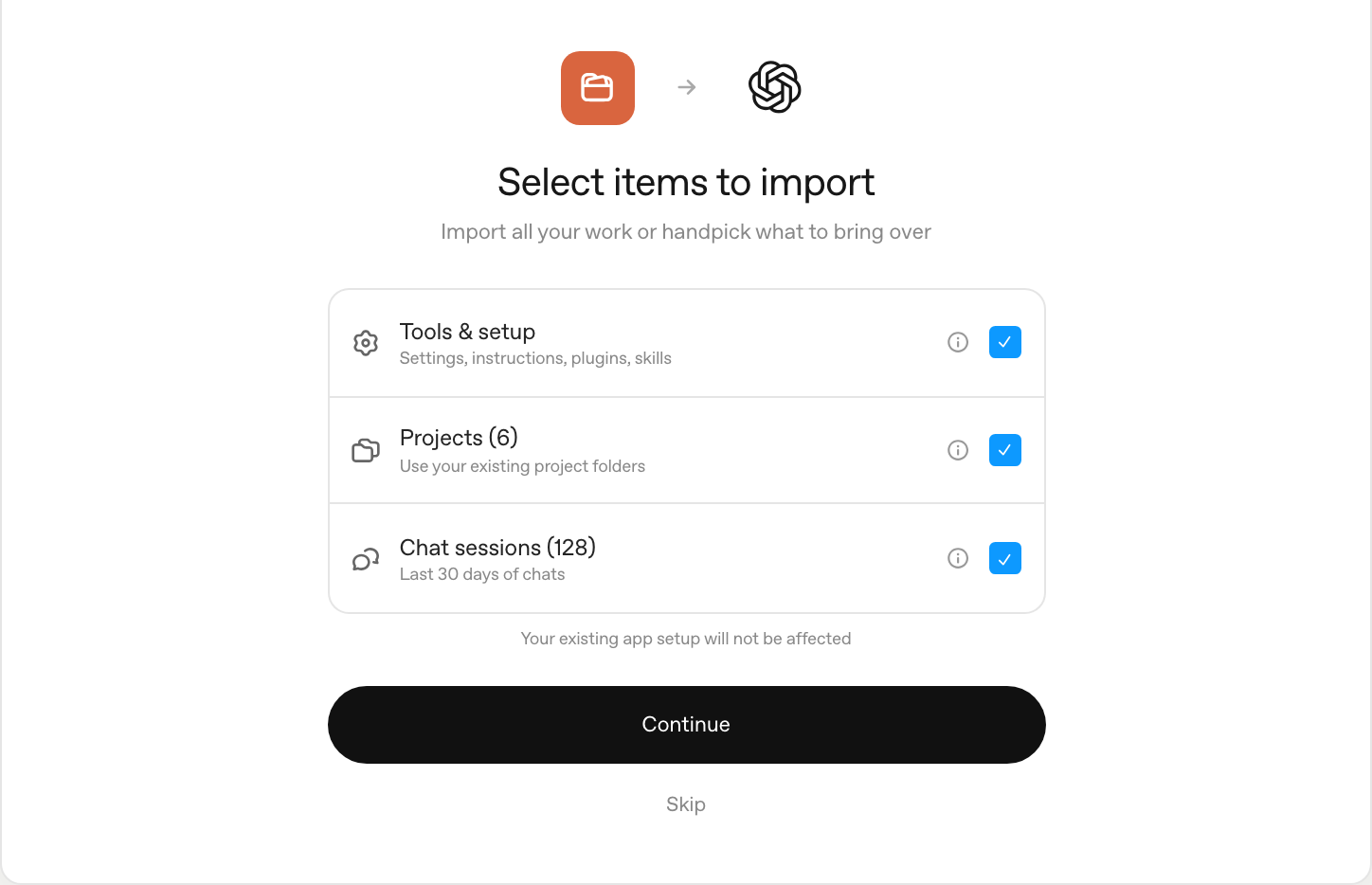
На экране Select items to import отметь нужное и нажми Continue.
 Увеличить
Импорт берёт настройки из файлов на компьютере и из выбранных папок проектов. Старый агент при этом остаётся без изменений. Файлы инструкций станут AGENTS.md, память проектов из Claude Code попадёт в Memories.
После импорта проверь разрешения в скиллах (готовых инструкциях для нейросети) и подключения MCP (внешних сервисов): может понадобиться войти снова. Хуки (автоматические действия) могут работать иначе. Плагины (дополнения) и шаблоны промптов с путями к файлам могут потребовать ручной настройки.
Должно получиться: ты открыл перенесённый проект или чат.
Если не получилось:
- Появилась карточка статуса - нажми Finish и пройди подсказки.
- Импорт ничего не нашёл - переходи к шагу 6.
Шаг 5 Или перенеси через Codex CLI
Подойдёт, если тебе удобнее терминал. Cowork здесь нет, он переносится только в приложении.
Где: терминал (окно для команд).
Поставь Codex на macOS или Linux:
curl -fsSL https://chatgpt.com/codex/install.sh | sh
На Windows открой новое окно PowerShell и выполни:
powershell -ExecutionPolicy ByPass -c "irm https://chatgpt.com/codex/install.ps1 | iex"
Открой папку проекта в терминале и запусти Codex:
codex
При первом запуске выбери Sign in with ChatGPT. Введи /import, выбери Claude Code или Cursor, отметь настройки, файлы проектов и недавние чаты. Проверь, что перенеслось.
Должно получиться: настройки появились в Codex, чаты перенесены: до 50 чатов за последние 30 дней.
Если не получилось: /import недоступен во время идущей задачи, в удалённой сессии и когда Codex подключён к уже работающей программе app-server на компьютере. Дождись конца задачи и начни обычную сессию на компьютере.
Шаг 6 Собери AGENTS.md из своей памяти
Файл AGENTS.md - это правила работы, которые Codex читает перед началом работы. Промпт написали мы, в документации его нет.
Где: приложение ChatGPT или Codex. Ещё не поставил - возьми установку из шага 4 или 5.
В приложении ChatGPT открой папку pereezd-iz-claude: при старте работы есть выбор open a folder. В Codex запусти codex из этой папки. Проверь, что pamyat-claude.md лежит в папке, и отправь:
В этой папке лежит файл pamyat-claude.md, это моя память из Claude. Прочитай его и предложи текст файла AGENTS.md: как со мной общаться, чем я занимаюсь, какие у меня проекты, какие правила работы действуют всегда. Пароли, ключи и данные других людей не переноси. Покажи текст и дождись моего «да», потом сохрани файл здесь.Прочитай предложенный текст. Всё верно - ответь «да».
Должно получиться: в папке появился AGENTS.md. Файл выгрузки лежит рядом как архив, промпт его не использует.
Если не получилось: нейросеть не видит файл - проверь, что открыта нужная папка, и отправь промпт снова.
Положи копию AGENTS.md в главную папку своего проекта (корень проекта). Проекта нет - оставь файл в папке переезда. Claude Code версии 2.1.277 и новее тоже читает AGENTS.md, если в рабочей папке и выше нет CLAUDE.md и CLAUDE.local.md, поэтому обычно одного файла хватает обеим программам.
Шаг 7 Держи важное в файлах
Документация ChatGPT советует хранить обязательные правила в AGENTS.md или документах проекта, а память считать помощником.
Где: папка проекта.
Принял новое правило - сразу допиши его в AGENTS.md. Время от времени повторяй выгрузку. Выгрузку и файл памяти не клади в открытый репозиторий (общедоступное хранилище файлов): там личные данные. Секреты в памяти не храни.
У ChatGPT на сайте и у Codex память разная. Локальная память Codex по умолчанию выключена. В приложении ChatGPT она включается в Settings > Personalization, строка Enable Codex memories. На сайте ChatGPT память настраивается там же, в Settings > Personalization, а способ вставить в неё готовый текст документация не описывает.
Должно получиться: правила лежат в файле в папке проекта, и новая нейросеть может их прочитать.
Если не получилось: правила не срабатывают - проверь, что AGENTS.md лежит в главной папке проекта.
Другая нейросеть
В чате без доступа к папке вставь текст pamyat-claude.md в первое сообщение. Если программа открывает папки, выбери папку переезда и попроси прочитать файл.
DeepSeek Harness - открытый агент от DeepSeek AI, команда dsh, лицензия MIT. Программа экспериментальная: возможны несовместимые изменения, аудита безопасности не было. Она может запускать код и менять файлы, поэтому сделай копии файлов и не давай ей ключи и чувствительные данные без нужды.
Поставь Node.js (среду для запуска программ), затем выполни:
npx @deepseek-ai/dsh web
На твоём компьютере откроется интерфейс по адресу 127.0.0.1:3080. В Settings → Models введи ключ DeepSeek API, про него рассказывает документация API. Через Choose workspace выбери папку переезда: без неё написать нельзя. Первым сообщением попроси прочитать pamyat-claude.md.
Импорт из Claude в прочитанных страницах не описан. Расход считается по токенам (единицам текста), цены - на странице Models & Pricing.
Итоговая проверка
- Файл выгрузки и
pamyat-claude.mdлежат в папке на компьютере. AGENTS.mdсохранён.- В новом чате нейросеть правильно называет твои правила и проекты.
Если не получилось
Нет Export data. Проверь Settings > Privacy и разрешение владельца в Team или Enterprise - шаг 1.
Письмо не пришло. Проверь почту аккаунта, подожди и запусти выгрузку заново.
Ссылка истекла. Запусти выгрузку заново - шаг 1.
Ссылка просит вход. Для скачивания нужен вход в аккаунт. Что делать без входа, справка не говорит.
Нет Import. Открой General, строку Import other agent setup - шаг 4.
Импорт ничего не нашёл. Работал только на сайте или в приложении Claude - твой путь: шаги 1, 2, 3 и 6.