
Что получится
Ты найдёшь «Статус аккаунта» - раздел, где соцсеть показывает ограничения аккаунта, - и разберёшься, что можно проверить при снижении показов. Слова «теневой бан» в справке нет, проверка идёт через этот раздел. Затем сверишь свои публикации с правилами повторов и выкладки программой.
Быстрый путь
Начни со статуса в приложении на телефоне.
- Открой «Профиль» → «Меню» → «Информация и поддержка» → «Статус аккаунта».
- Посмотри удалённые материалы и недоступные функции. В профессиональном аккаунте проверь также «Руководство по рекомендациям».
- Если не согласен с удалением, выбери «Запросить проверку». Если не согласен с решением по рекомендациям, нажми «Не согласиться с решением».
- Перед следующей публикацией сверься с советом для авторов: не загружать повторно ролики, которые уже есть в соцсети.
Проверили: 05.11.2026 прочитали справку приложения во вкладках для iPhone, Android и компьютера, советы и правила для авторов, документацию для разработчиков. Не проверили: путь в самом приложении, вид раздела у обычного аккаунта, запрос проверки и публикацию через API (программа публикует сама). Кнопки могут отличаться от справки: сверь их в приложении.
Что нужно и сколько стоит
Нужны свой аккаунт, телефон и приложение. Проверка бесплатная.
Проверка условий рекомендаций доступна профессиональному аккаунту, то есть аккаунту бизнеса или автора. Если аккаунт обычный, пропусти только «Шаг 2» ниже: справка описывает эту проверку только для профессионального. Удалённые материалы и недоступные функции смотри как все. Остальные разделы статуса справка описывает без условия о типе аккаунта. С компьютера путь другой - он в разделе «С компьютера» в конце страницы. Если публикуешь вручную, шаг про программу можно пропустить.
Шаг 1 Открой Статус аккаунта
Здесь можно увидеть удалённые материалы и ограничения функций.
Где: в приложении на iPhone или Android.
- Нажми «Профиль» или своё фото профиля в правом нижнем углу экрана.
- Открой «Меню»: значок из трёх полосок в правом верхнем углу.
- В разделе «Информация и поддержка» нажми «Статус аккаунта».
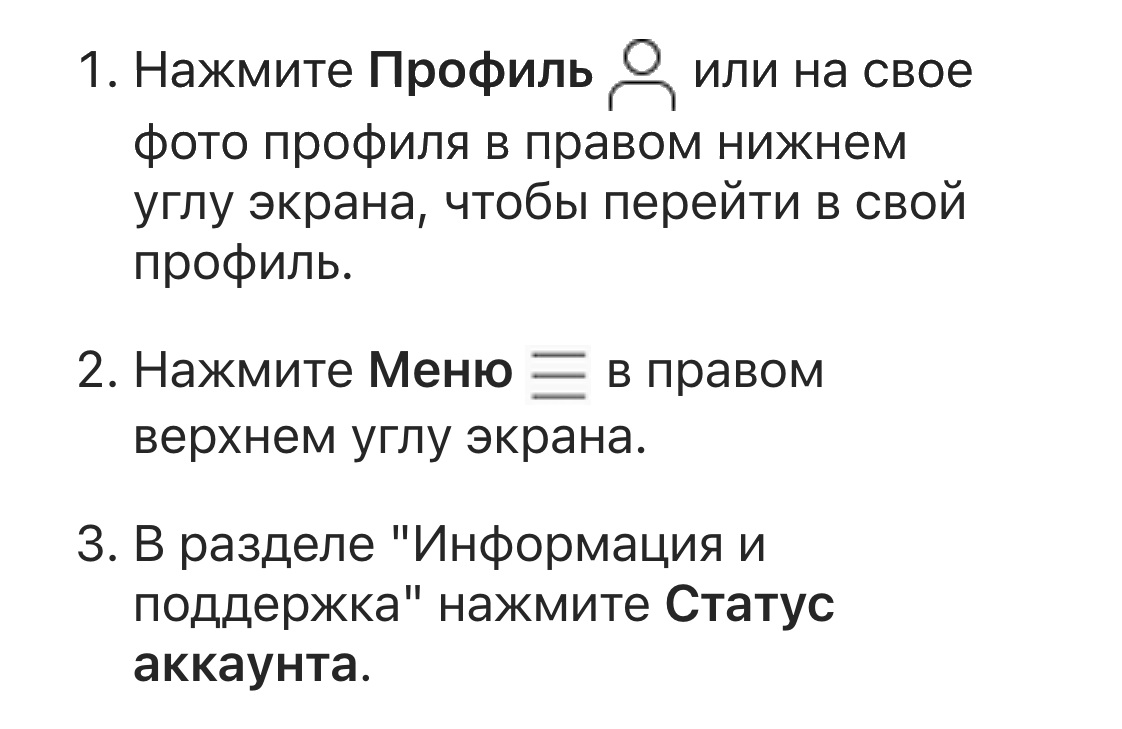 Ищи три шага и значки кнопок: человечек «Профиль» внизу справа, три полоски «Меню» вверху справа, затем раздел «Информация и поддержка». Снимок справки приложения, а не самого приложения.
В разделе «Удаленный контент» указано, что удалили за нарушение Норм сообщества. Раздел «Функции, которыми вы не можете пользоваться» показывает недоступные функции.
Должно получиться: открыт раздел со сведениями о состоянии твоего аккаунта.
Если не получилось:
- Сверь путь со снимком и повтори действия.
- Если названия отличаются, открой справку в самом приложении через «Меню» и найди статью о статусе аккаунта.
Источник: справка приложения, статья о проверке статуса аккаунта, 05.11.2026.
Шаг 2 Посмотри, могут ли тебя рекомендовать незнакомым
Эта проверка поможет увидеть, влияют ли материалы или оформление профиля на возможность рекомендаций.
Где: в разделе «Статус аккаунта» профессионального аккаунта.
- Открой «Руководство по рекомендациям».
- Посмотри, указаны ли материалы, которые влияют на соответствие условиям.
- Проверь также данные профиля: фото и описание.
Рекомендации - это показы людям, которые на тебя не подписаны: в разделе «Интересное», среди видео, в ленте, поиске и в разделе «Рекомендуемые аккаунты».
Рекомендовать могут только контент общедоступных аккаунтов. Соответствие условиям не гарантирует показов в рекомендациях. Если аккаунт не подходит под условия, подписчики по-прежнему могут видеть твой контент.
Должно получиться: ты увидишь, есть ли замечания к материалам или данным профиля, влияющие на возможность рекомендаций. Если замечаний нет, а показы упали, переходи к шагу 4 и сверь ролики с правилами о повторах.
Если не получилось:
- Аккаунт обычный - эта проверка описана только для бизнеса и авторов, пропусти этот шаг.
- Если раздел не находится, открой справку в приложении через «Меню».
Источник: справка приложения о соответствии условиям рекомендаций, 05.11.2026.
Шаг 3 Запроси проверку, если не согласен
Повторная проверка нужна, когда ты не согласен с решением по своему аккаунту.
Где: в разделе «Статус аккаунта».
- Если не согласен с удалением, нажми «Запросить проверку» и следуй указаниям на экране.
- Если не согласен с решением по рекомендациям, в разделе «Руководство по рекомендациям» нажми «Не согласиться с решением». Сотрудники проверят решение ещё раз.
- Если хочешь изменить указанный материал, там же есть «Редактировать или удалять контент».
Должно получиться: ты отправишь запрос на проверку решения, с которым не согласен.
Если не получилось:
- Повтори путь к нужному решению.
- Если запрос уже отправлен, дождись ответа.
Источник: справка приложения о статусе аккаунта и соответствии условиям рекомендаций, 05.11.2026.
Шаг 4 Сверь свои ролики с правилами о повторах
Перед новой загрузкой проверь происхождение ролика и то, публиковался ли он раньше.
Где: среди своих опубликованных материалов и роликов, которые собираешься выложить.
Ниже пересказ английских страниц соцсети, перевод наш. Цитата из Руководства по рекомендациям - из русской справки.
Советы для авторов от самой соцсети:
- Выкладывай оригинальный контент: снятый тобой или ещё не публиковавшийся в этой соцсети.
- Не загружай повторно ролики, которые там уже есть. Исключения для своих роликов в совете нет.
- Не выкладывай неоригинальный контент или материалы, собранные из чужого.
- Не выкладывай явно переработанные ролики: с водяными знаками, размытые или низкого качества.
В правилах оригинального контента сказано: если аккаунт в основном выкладывает неоригинальные ролики, фото или карусели, которые он не создал и не изменил существенно, его могут не показывать новым людям в рекомендациях. Другая подпись или поверхностные элементы поверх чужого материала не считаются существенной правкой.
Вернуться можно, когда значительная доля новых публикаций за последние 30 дней будет оригинальной. Сколько это публикаций, источник не пишет. Окно в 30 дней сдвигается каждый день, а своё положение всегда можно посмотреть в разделе «Статус аккаунта». Эти правила не влияют на показы подписчикам.
Когда соцсеть находит две и больше одинаковые публикации, в рекомендациях показывает только оригинал: он заменяет копию. Так делают, если оригинал свежий и совпадение по звуку и картинке уверенное; существенно изменённое, например с новым закадровым голосом, не заменяют.
В Руководстве по рекомендациям среди того, что не рекомендуют, указано:
«Неоригинальный контент, который преимущественно представляет собой видоизмененный контент из другого источника с незначительными изменениями и без добавления реальной ценности».
Про несколько версий одного своего ролика с разными первыми фразами официальные страницы отдельно ничего не пишут.
Ближе всего совет не загружать повторно ролики, которые уже есть. Причину падения показов у автора из ролика соцсеть не называла.
Должно получиться: ты сверишь свои ролики с советами о повторной загрузке и правилами оригинального контента.
Если не получилось:
- Ещё раз сравни подготовленный ролик с уже опубликованным.
- Для проверки положения аккаунта вернись в «Статус аккаунта».
Источники: советы для авторов от самой соцсети, правила оригинального контента, Руководство по рекомендациям, 05.11.2026.
Шаг 5 Если выкладываешь ролики программой
Если ролики выкладывает программа, проверь, сколько публикаций в сутки разрешает официальный способ.
Где: в документации для разработчиков, раздел «Content Publishing».
API - способ, которым программа сама выкладывает ролики в аккаунт. В документации это описано как официальный способ публикации для профессиональных аккаунтов.
- В разделе о лимите («Rate Limit») указан предел: 100 публикаций через API за скользящие 24 часа, то есть за последние 24 часа.
- Карусель считается одной публикацией.
- В разделе о каруселях на той же странице указаны 50 публикаций за 24 часа.
- Числа на одной странице расходятся, поэтому для любых публикаций держись меньшего: 50 за 24 часа.
Сколько публикаций уже потрачено, программа может узнать запросом content_publishing_limit - это строка для того, кто настраивает программу. Если выкладываешь через готовый сервис, спроси у его поддержки, следит ли он за этим лимитом.
Должно получиться: когда планируешь выкладку, ты учтёшь меньшее из двух значений в документации.
Если не получилось:
- Повторно сверь оба раздела документации: в них указаны разные пределы.
- Если публикуешь вручную, вернись к проверке статуса и материалов.
Источник: документация для разработчиков, раздел «Content Publishing», 05.11.2026.
С компьютера
По справке путь такой:
- Нажми «Ещё» в левом нижнем углу экрана.
- Открой «Настройки».
- В разделе «Информация и поддержка» выбери «Статус аккаунта».
Итоговая проверка
- Ты посмотрел удалённые материалы и недоступные функции.
- В профессиональном аккаунте проверил условия рекомендаций и замечания к профилю.
- Если не согласен с решением, отправил запрос на проверку.
- Перед загрузкой сверил ролик с правилами повторов, а при выкладке программой учёл лимиты из документации.
Если замечаний в статусе нет и повторов ты не нашёл, проверка по памятке закончена. Причину падения показов официальные страницы не называют.
Если не получилось
Не нашёл нужный раздел: сверь путь со снимком и повтори действия.
Кнопки называются иначе: открой справку в самом приложении через «Меню».
Не удалось пройти путь до конца: повтори его, начиная с раздела «Профиль».
Запрос проверки уже отправлен: дождись ответа.