
Что получится
Проект cleanyourtv отключит службы рекламы и слежки и лишние предустановленные приложения. На Android TV или Google TV появится главный экран в стиле Apple TV. Отключённое возвращается одной командой.
Быстрый путь
Claude Code - ИИ-помощник в терминале: он прочитает проект и сделает работу после твоего «да». Промпт ниже - задание для него, вставь его в Claude Code, открытый в папке скачанного проекта.
- На телевизоре включи отладку - режим для разработчиков.
- На компьютере установи Claude Code и скачай cleanyourtv ниже.
- Дальше отвечай на вопросы помощника и подтверждай понятные тебе действия.
Ты в папке проекта cleanyourtv. Сначала проверь безопасность: прочитай PROMPT.md, tools/disable.sh и launcher/build-and-install.sh и скажи мне, что они делают, что и откуда скачают и не отправляют ли что-то наружу, не просят ли ключи и пароли, не удаляют ли что-то вне папки проекта. Дождись моего «да». Потом выполни PROMPT.md. Модель моего телевизора: [МОДЕЛЬ]. Перед каждым изменением на телевизоре говори, что делаешь.Проверили: путь и команды по README проекта и странице установки Claude Code, 04.11.2026. Не проверили: сами на своём телевизоре не проходили.
Что нужно и сколько стоит
cleanyourtv бесплатный, с открытым кодом, под лицензией MIT (пользоваться можно свободно). Работает по Wi-Fi, без кабеля и рута - прав управления системой.
Подходит для Android TV и Google TV: Xiaomi, TCL, Hisense, Sony, OnePlus, Realme, Nvidia Shield и большинства других марок. В README - инструкции внутри проекта - есть проверенные списки для 433 моделей 114 марок. Проверь систему телевизора: часть Hisense работает на VIDAA, такие не подойдут.
Samsung Tizen, LG webOS, Roku, Vizio и Hisense VIDAA не подходят. Для Samsung, LG и Roku есть инструкция отключения слежки пультом. На Fire TV, на телевизорах с Android ниже 8.0 и на некоторых TCL для китайского рынка будет только очистка, без нового экрана.
Нужны включённый телевизор и компьютер в одной сети Wi-Fi. Заранее потребуются Python 3 - для программ проекта, а для сборки нового экрана - JDK 17-22 (набор для программ на Java) и Android SDK platform 34 с build-tools 34 (набор для приложений Android). Ещё нужен git - программа для скачивания проектов; на Windows это Git for Windows. Команды установки - в разделе Doing it by hand README, на английском; после шага 2 можно попросить Claude Code проверить, что всё стоит.
Claude Code входит в платные планы; бесплатный его не включает. На дату проверки выше Pro стоит $20 при помесячной оплате или $17 в месяц при годовой, с оплатой $200 сразу, без налога. Сверь тариф. Также подходят Codex, Gemini CLI и Antigravity CLI.
По оценке README, помощнику понадобится примерно 15 минут. Делай за один подход: у некоторых приставок при включённой отладке гаснет USB-порт.
Журнал PCWorld писал, что после такой очистки у части телевизоров случалась зацикленная загрузка. Делаешь это на своём телевизоре на свой риск, а изменение программ телевизора может повлиять на гарантию - так написано в самом проекте. Системные программы телевизора помощник не трогает, не проси его их отключать.
С телефона
С телефона можно проверить, подходит ли телевизор, и пройти включение отладки пультом на телевизоре.
Остальное делается с компьютера. Открой эту страницу с компьютера.
Шаг 1 Включи отладку на телевизоре
Она позволит компьютеру подключиться к телевизору.
Где: настройки телевизора.
Пройди этот путь; на пункте Build нажми OK семь раз:
Settings → Device Preferences → About → press OK on Build seven times → back → Developer options → USB debugging on.
Если в Developer options есть пункт Network debugging или ADB debugging, включи и его. Телевизор не выключай.
Должно получиться: включена USB debugging.
Если не получилось: пройди шаги 2-4 и спроси Claude Code, где этот пункт на твоей модели, - назови модель и пункты, которые видишь.
Шаг 2 Поставь Claude Code
Claude Code - тот самый ИИ-помощник, который потом сделает всю работу.
Где: компьютер, терминал - окно для команд.
Используй команду из официальной инструкции установки. На macOS или Linux:
curl -fsSL https://claude.ai/install.sh | bash
На Windows открой PowerShell (окно команд Windows) и вставь:
irm https://claude.ai/install.ps1 | iex
Затем проверь установку:
claude --version
Должно получиться: появился номер версии.
Если не получилось: повтори проверку в новом окне терминала; сверь ошибку с официальной инструкцией.
Шаг 3 Скачай проект
Скачивание даст помощнику программы для телевизора.
Где: терминал компьютера.
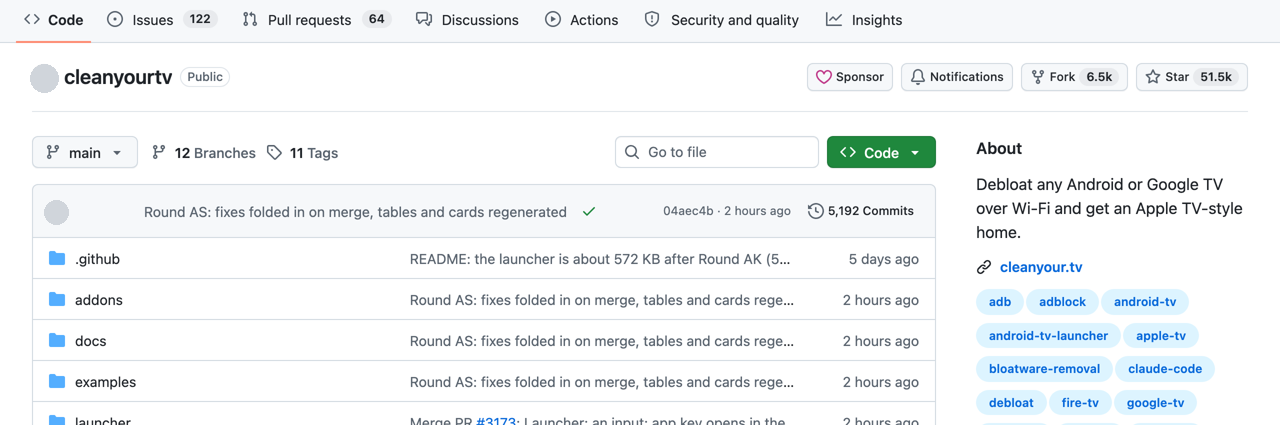
Вставь команду:
git clone https://github.com/Gathin23/cleanyourtv
 Увеличить
Должно получиться: появилась папка cleanyourtv.
Если не получилось: проверь, что git установлен; если ошибка другая, передай её Claude Code и попроси объяснить.
Шаг 4 Вставь промпт
Сначала помощник объяснит предстоящие изменения.
Где: Claude Code на компьютере.
Перейди в скачанную папку и запусти в ней Claude Code. По официальной инструкции это две команды: вместо /path/to/your/project подставь путь к папке cleanyourtv (если терминал тот же, что в шаге 3, достаточно cleanyourtv).
cd /path/to/your/project
claude
При первом запуске Claude Code попросит войти в аккаунт через браузер. Потом возьми промпт из «Быстрого пути», замени [МОДЕЛЬ] на модель телевизора и отправь.
Должно получиться: помощник объяснил действия, загрузки и отправку данных, затем ждёт твоего «да».
Если не получилось: попроси объяснить непонятное обычными словами. Подтверждай после объяснения.
Шаг 5 Разреши подключение и ответь на вопросы
Помощнику нужны доступ и твои предпочтения.
Где: телевизор и Claude Code.
Помощник предупредит, когда на телевизоре появится окно Allow USB debugging? - подтверди его. Дальше помощник сам ищет телевизор, спрашивает, какие приложения оставить, размер дока - ряда любимых приложений, от 4 до 7, - и порядок приложений. Уточняет, сохранять ли голосового помощника, Chromecast и обновления. Перед изменениями сохраняет список программ и настроек.
Должно получиться: согласованные изменения выполнены, каждый шаг проверен снимками экрана.
Если не получилось: попроси проверить подключение. Если Google TV вернул прежний экран, попроси разобрать случай с мастером настройки из README.
Шаг 6 Закрой отладку
Это закроет доступ к телевизору из сети.
Где: Claude Code и настройки телевизора.
Попроси помощника завершить работу по промпту проекта, закрыть сетевую отладку и проверить порт 5555 - вход для подключения. Пока он открыт, соединение идёт без шифрования, а на некоторых прошивках любой в сети может получить доступ к телевизору. Новый экран работает и без отладки.
Должно получиться: помощник подтвердил, что порт закрыт.
Если не получилось: на телевизоре в Developer options выключи USB debugging, Network/ADB debugging и Wireless debugging - какие есть, - отзови разрешения USB debugging, перезагрузи телевизор и попроси помощника снова проверить порт.
Как вернуть всё назад
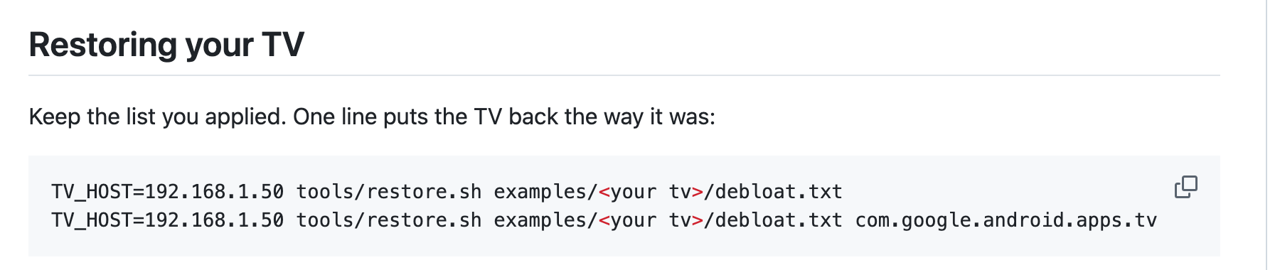
Программы отключаются, ничего не удаляется, поэтому вернуть их можно одной командой из папки проекта. Для неё снова нужна отладка: повтори шаги 1 и 5 с помощником. Новый экран при этом останется установленным, удалить его можно в Settings → Apps на телевизоре.
Ниже шаблоны: <адрес_телевизора> - IP-адрес телевизора в твоей домашней сети (помощник находит его сам, когда подключается в шаге 5, - спроси его), <your tv> - папка твоей модели в examples. Перед запуском попроси помощника подставить правильные значения. На Windows у этих команд есть вариант для PowerShell (tools\restore.ps1) - помощник подскажет.
Для Android TV:
TV_HOST=<адрес_телевизора> tools/restore.sh examples/<your tv>/debloat.txt
Для Google TV:
TV_HOST=<адрес_телевизора> tools/restore.sh examples/<your tv>/debloat.txt com.google.android.apps.tv.launcherx
 Увеличить
После обновления прошивки - системы самого телевизора - лишнее и заводской экран возвращаются. Снова подключись и запусти проверку с подставленными значениями:
TV_HOST=<адрес_телевизора> tools/venv/bin/python -I tools/check.py examples/<your tv>/debloat.txt
Команда покажет, что вернула прошивка, а ключ --fix это исправит: попроси помощника объяснить результат и применить исправление. Затем снова закрой отладку.
Итоговая проверка
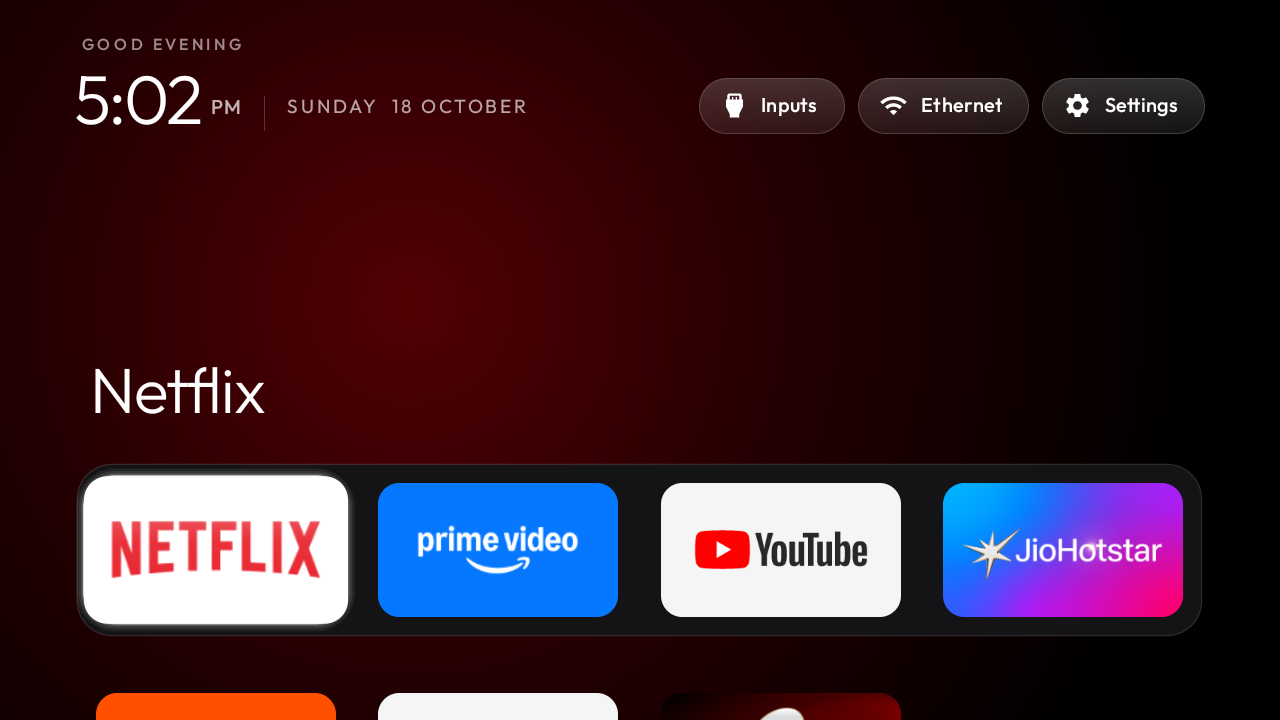
Открой любимые приложения. На тёмном экране сверху должно быть название выбранного приложения, внизу - док из выбранных тобой приложений. Остальные открываются сеткой по кнопке «вниз».
 Увеличить
Если не получилось
macOS пишет No route to host - разреши Терминалу локальную сеть: System Settings → Privacy & Security → Local Network, закрой и открой терминал.
Samsung или LG - проект не подойдёт; смотри инструкцию с пультом.
После обновления вернулась реклама - запусти команду проверки выше.
Что-то сломалось - используй команду возврата или включи программы обратно в Settings → Apps на телевизоре. Если телевизор не загружается настолько, чтобы открыть настройки, обычно помогает сброс до заводских настроек из меню восстановления.