
Что получится
unslop - бесплатный скилл (правила для помощника), который помогает убрать признаки ИИ-вида и придать экрану свой характер: выровнять отступы, подобрать цвет, шрифт и расположение элементов.
Быстрый путь
Скачай архив кнопкой «Скачать» в Загрузки, открой Claude Code в терминале (окно для команд) в папке своего проекта и вставь промпт ниже. Помощник сначала расскажет, что внутри, и спросит «да», затем установит скилл. Перезапусти Claude Code и напиши /unslop с тем, что улучшить.
Я скачал архив unslop.zip в папку Загрузки. Распакуй его там. Сначала проверь безопасность: прочитай SKILL.md и файлы в папке scripts и скажи простыми словами, что они делают, не скачивают ли что-то, не отправляют ли данные наружу, не просят ли ключи и не удаляют ли файлы вне своей папки. Дождись моего «да». Потом скопируй папку unslop в ~/.claude/skills/ и скажи, что перезапустить Claude Code и как вызвать скилл.Проверили: содержимое архива и оба скрипта на безопасность; что Claude Code на Mac видит скилл в папке скиллов проекта; аудит примера панели из репозитория автора, 06.11.2026. Не проверили: этот промпт целиком, полную переделку экрана, видео до и после, установку в Codex и на других системах.
Что нужно и сколько стоит
Для установки и работы нужен компьютер с Claude Code или Codex. Открой папку своего проекта; если кода нет, unslop может работать с живым сайтом по ссылке.
Claude Code входит во все платные тарифы Claude. Pro стоит 20 долларов в месяц при помесячной оплате или 17 долларов в месяц при оплате за год - 200 долларов сразу. В бесплатном тарифе Claude Code нет. Условия: тарифы Claude.
Сам unslop бесплатный. Для квадратного видео «до и после» длиной до 10 секунд понадобятся Playwright (программа управления браузером) и ffmpeg (программа для видео).
Если для первого экрана нужна картинка, помощник может создать её через fal, Replicate, OpenAI images или Higgsfield. Генерация платная: перед каждой помощник показывает промпт и спрашивает твоё согласие. Панелям и приложениям картинка обычно не нужна.
Автор скилла - Дамир Соколовский (Damir Sokolovsky). Репозиторий unslop распространяется по лицензии CC BY 4.0: можно пользоваться, менять и раздавать скилл, в том числе в коммерции, если указать автора и ссылку на репозиторий. Архив на этой странице - копия скилла без изменений; файл лицензии лежит внутри.
Что внутри скилла
Сначала unslop ищет признаки ИИ-вида: фиолетовые градиенты (переливы), свечение, смайлики в подписях, «кричащие» тексты и неровные отступы.
Показывает найденное, предлагает направление из самого продукта и ждёт твоего согласия. Если экран уже хороший, скажет об этом и предложит пару мелких поправок.
После согласования правит по порядку: отступы, цвет, иконки, тексты, шрифт, раскладка, детали, картинки и движение.
Подходит для панелей, приложений и лендингов на Next.js, React, Vue, Svelte, Tailwind или обычных HTML и CSS.
С телефона
С телефона можно скачать архив и прочитать, что делает скилл.
Для установки открой эту страницу с компьютера.
Шаг 1 Скачай архив
Архив нужен, чтобы передать помощнику файлы скилла.
Где: на этой странице нажми «Скачать» и сохрани файл unslop.zip в папку Загрузки.
Должно получиться: файл unslop.zip лежит в Загрузках.
Если не получилось:
- Повтори скачивание.
- Если появилась ошибка, вставь её в Claude и попроси объяснить.
Шаг 2 Поставь скилл через Claude Code
Установка сделает правила unslop доступными помощнику во всех проектах на этом компьютере.
Где: в терминале, в папке своего проекта, запусти Claude Code командой:
claude
Вставь промпт из раздела «Быстрый путь». Прочитай рассказ о безопасности файлов и ответь «да», чтобы помощник скопировал скилл в ~/.claude/skills/.
Должно получиться: Claude Code сообщил, что скилл установлен и нужно перезапустить помощника.
Если не получилось:
- Повтори шаг с промптом из быстрого пути.
- Вставь сообщение об ошибке в Claude и попроси объяснить.
Шаг 3 Перезапусти Claude Code и запусти unslop
Перезапуск нужен, чтобы помощник увидел установленный скилл.
Где: выйди из Claude Code и снова запусти claude в терминале в папке проекта. Напиши /unslop и укажи, что улучшить: панель, первый экран или сайт по ссылке.
Должно получиться: помощник показывает список признаков ИИ-вида - по строке на каждый с указанием места - и направление правок, затем ждёт твоего ответа.
Если не получилось:
- Перезапусти Claude Code и повтори запрос.
- Вставь ошибку в Claude и попроси объяснить.
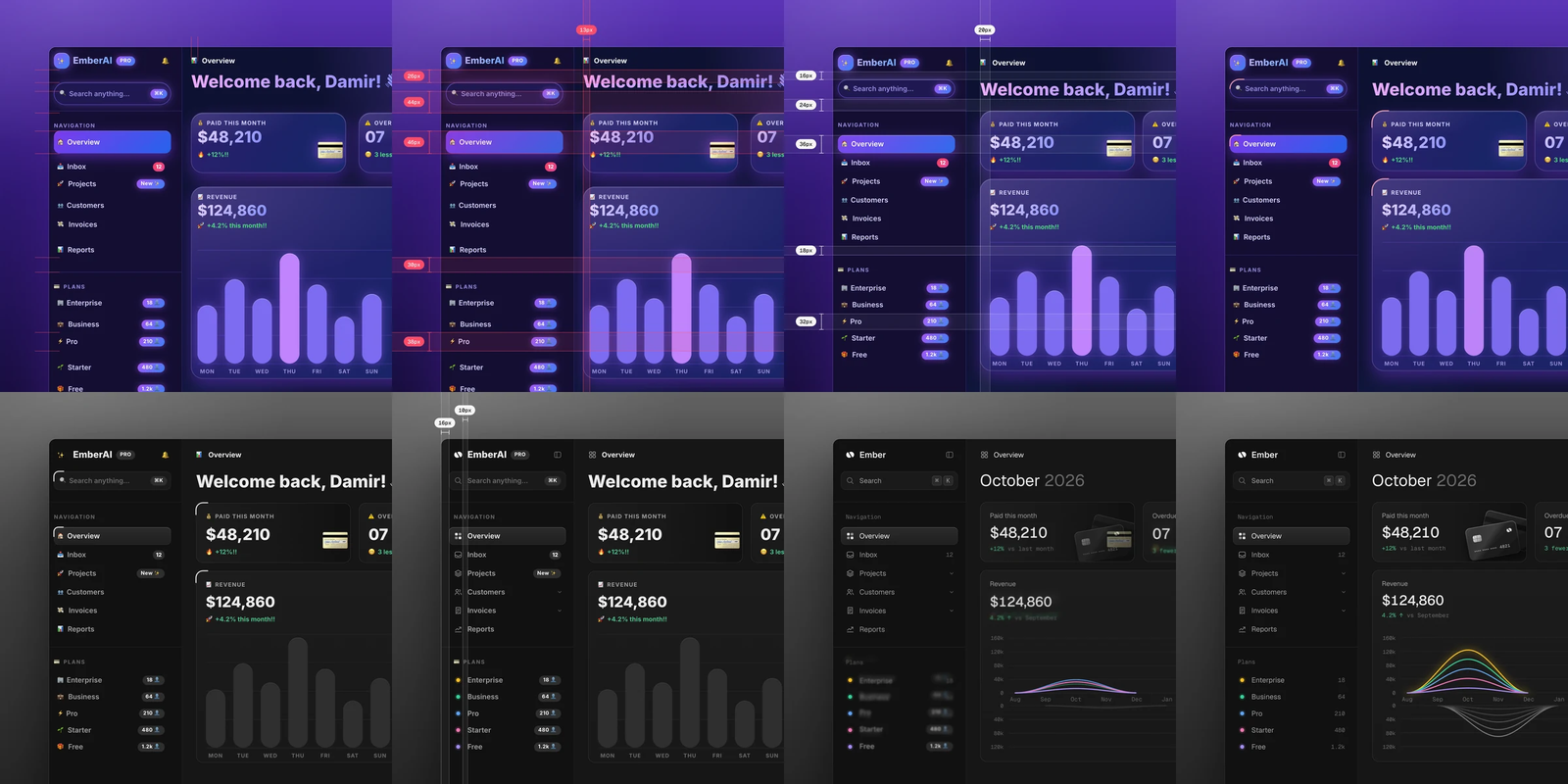 Слева ищи исходный экран с фиолетовым фоном и смайликами, правее - тот же экран после проходов: тёмный спокойный фон и ровные отступы. Пример из репозитория автора.
Шаг 4 Согласуй направление
Здесь ты выбираешь, какие изменения помощник внесёт в экран.
Где: в разговоре с Claude Code прочитай предложенное направление и ответь, нравится ли оно. Напиши, что хочешь изменить, или ответь «да»: после согласия скилл начнёт правки по проходам.
Должно получиться: экран изменился, а помощник рассказал, что поменял в каждом проходе.
Если не получилось:
- Повтори ответ с согласованием направления.
- Если появилась ошибка, вставь её в Claude и попроси объяснить.
Шаг 5 Сделай видео до и после
Этот шаг необязательный: квадратное видео до 10 секунд покажет, как экран меняется на глазах.
Где: в терминале, в папке проекта, установи Playwright командами ниже; для видео нужен ещё ffmpeg.
npm install -D playwright
npx playwright install chromium
В Claude Code попроси сделать видео. Пример фразы из описания проекта: /unslop my landing page and make the story video so I can post it.
Должно получиться: готово квадратное видео «до и после» длиной до 10 секунд.
Если не получилось:
- Вставь ошибку в Claude и попроси объяснить, в том числе если не хватает ffmpeg.
- После исправления повтори запрос на видео.
С компьютера через git
Если удобнее без архива, выполни в терминале команды из описания проекта: они скопируют репозиторий и положат unslop в папку скиллов Claude Code.
git clone https://github.com/heydamir/unslop
mkdir -p ~/.claude/skills && cp -r unslop/skills/unslop ~/.claude/skills/
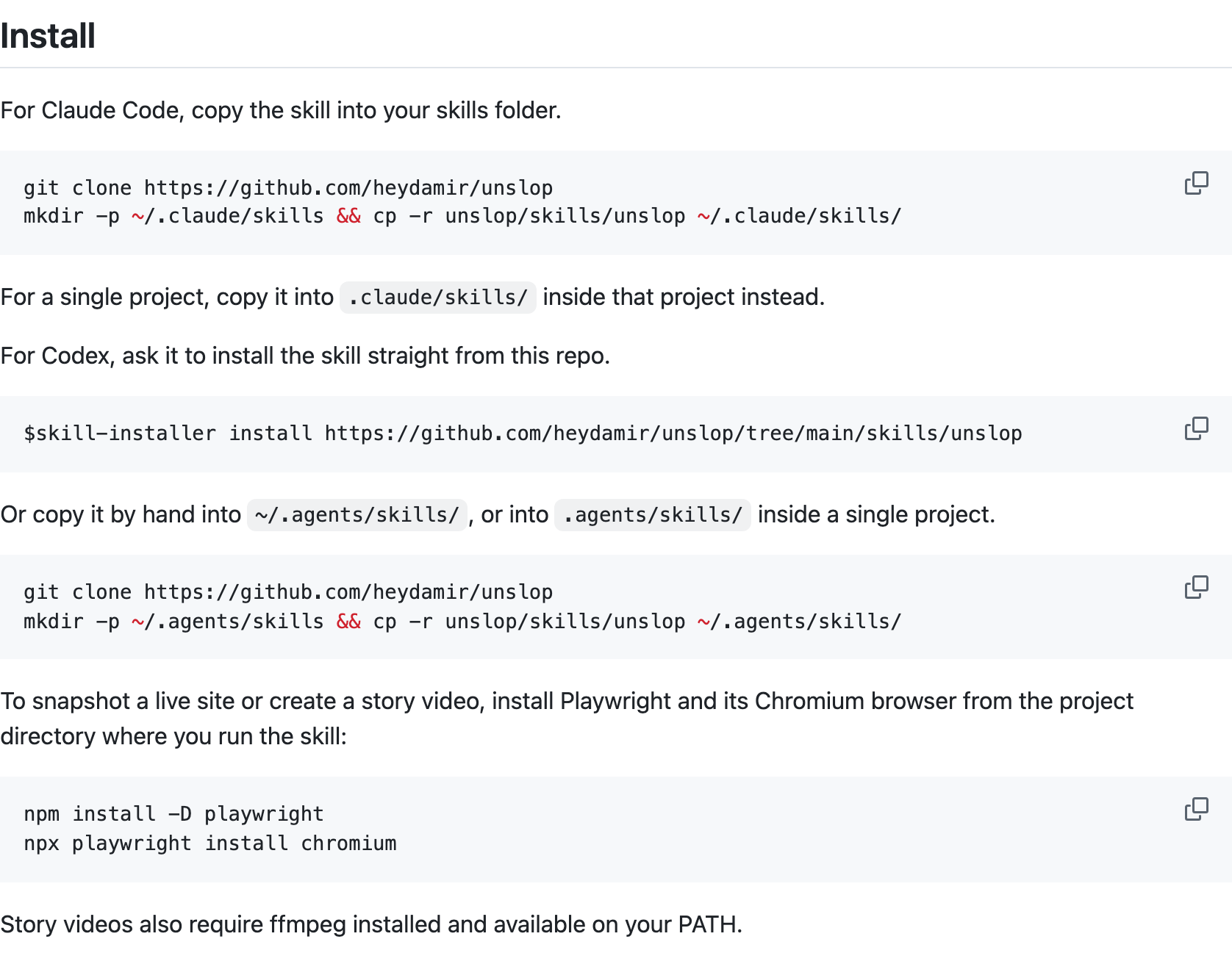 Найди первый серый блок с командами git clone и mkdir - это установка для Claude Code.
Если у тебя Codex
Попроси Codex поставить скилл командой из описания проекта ниже, затем вызывай его через $unslop и указывай, что улучшить.
$skill-installer install https://github.com/heydamir/unslop/tree/main/skills/unslop
Итоговая проверка
- Claude Code узнаёт команду
/unslop. - Помощник показывает найденные признаки и направление правок, затем ждёт твоего ответа.
- После твоего «да» экран меняется, а помощник объясняет, что поправил.
Если не получилось
- Claude Code не видит
/unslop: проверь, что папкаunslopлежит в~/.claude/skills/и что Claude Code перезапущен. - У тебя бесплатный тариф Claude: в него Claude Code не входит, нужен платный тариф.
- Не получается видео: проверь наличие Playwright и ffmpeg. Playwright ставится командами из шага 5; ошибку о ffmpeg вставь в Claude и попроси объяснить.
- Ошибка непонятна: вставь её целиком в Claude и попроси объяснить, что произошло и как повторить шаг.
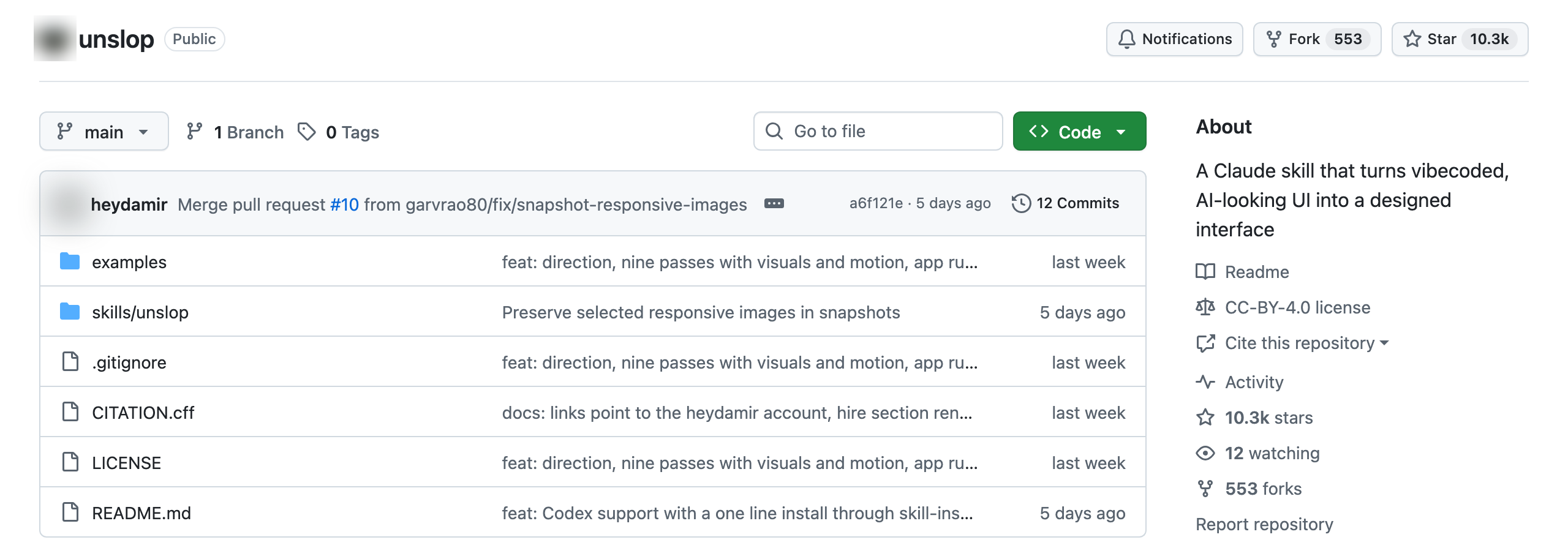 Справа в блоке описания найди лицензию CC-BY-4.0 - она разрешает раздавать скилл с указанием автора и ссылкой на репозиторий.
Инструкция проверена 06.11.2026.