Что получится
Попробуешь сделать озвучку из своей записи и текста в VoiceStudio. Работать нужно на компьютере.
Не проверено нами по шагам. Снимки показывают интерфейс, а не результат нашего теста.
Быстрый путь
- Скачай установщик VoiceStudio-Electron- для своей системы из Releases.
- Открой Voice cloning, добавь свою запись и текст.
- Скачай предложенную модель и запусти озвучку. Прослушай её перед использованием.
Дубляж и расшифровка разобраны ниже. Не устанавливай программу из случайного архива.
Что нужно и сколько стоит
Компьютер и место для программы и моделей, интернет для первоначальных загрузок, своя чистая запись голоса и текст. Модель - файл для работы ИИ; требования зависят от выбранной модели. Размер и лицензию проверь до скачивания.
У открытой версии для компьютера лицензия AGPL-3.0. Покупка отдельной платной редакции в этот путь не входит. У моделей свои лицензии: разрешение приложения не означает, что любую модель можно использовать коммерчески. Условия документов проверены 7 октября 2026 года. Платные подключения в этом пути не нужны.
- Mac с чипом Apple (Apple Silicon): нужна macOS 13.3 Ventura или новее. Metal позволяет программе использовать графический чип для ускорения вычислений. Mac с процессором Intel не поддерживает локальную обработку, только интерфейс с отдельным удалённым сервером. Для этого локального пути Intel Mac не подходит.
- Windows и Linux: совместимая видеокарта NVIDIA может ускорить обработку через CUDA - технологию вычислений на видеокарте. Без подходящего графического чипа обработка идёт на процессоре и медленнее; не любая видеокарта подходит выбранной модели. Windows ARM - это Windows на компьютере с процессором типа ARM. Поддержка таких компьютеров в VoiceStudio пока экспериментальная, проверка не завершена; обработка только на процессоре.
- Локальный режим обрабатывает записи на компьютере после загрузки моделей. Удалённые обработчики и сетевой перевод - отдельные настройки; не считай любой режим программы офлайн.
Клонируй только свой голос или голос с разрешения владельца. Разрешение на голос не даёт прав на чужие видео, музыку и тексты. Не выдавай синтезированную запись за настоящие слова другого человека.
Шаг 1 Выбери установщик
Где: Releases.
Зачем: получить приложение под свой компьютер.
До действия: проверь систему и тип процессора. В названиях актуальных установщиков ищи VoiceStudio-Electron-. Старую Tauri-версию для этого пути не бери.
Скачай файл для своей системы: macOS .dmg, Windows .exe, Linux .AppImage или .deb, если он есть в выбранном релизе. Установи и открой приложение. Не запускай команды сборки из исходников вместо установщика.
Что должно получиться: открыто окно VoiceStudio.
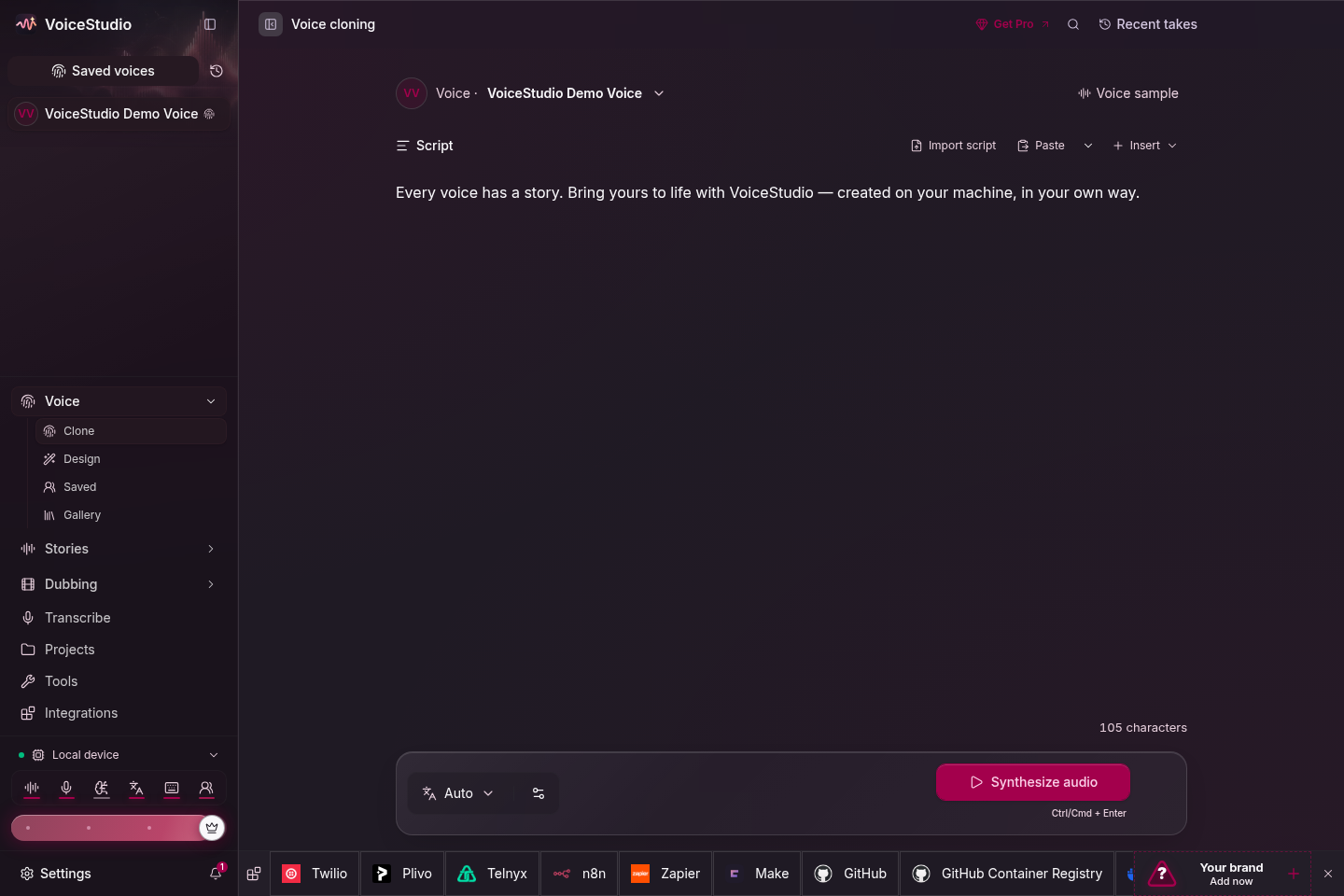
Как проверить: доступен раздел Voice cloning. На снимке ниже показан его вид; это не подтверждение успешной установки на твоём устройстве.
 Увеличить
Если не получилось: проверь, подходит ли установщик к твоей системе и типу процессора. Не отключай защиту компьютера ради запуска; при предупреждении безопасности остановись и проверь файл и актуальную инструкцию установки.
Шаг 2 Подготовь голос и текст
Где: Voice cloning, раздел клонирования голоса.
Зачем: задать образец голоса и слова для озвучки.
До действия: возьми свою чистую запись без посторонних голосов. Текст должен принадлежать тебе либо использоваться с разрешения.
Добавь запись как образец голоса или выбери уже сохранённый свой голос. В Script вставь короткий текст. На снимке выше выбран демонстрационный голос; для своего результата понадобится твоя запись.
Что должно получиться: выбраны нужный голос и текст.
Как проверить: прочитай Script, проверь выбранный голос. Если у голосового профиля пустое поле Transcript, заполни его словами из записи: это расшифровка образца, не новый текст для озвучки.
Если не получилось: не выбирай случайный чужой голос. Проверь, что приложение приняло файл. Форма добавления образца здесь не показана: собственного снимка этого шага пока нет.
Шаг 3 Загрузи модель и озвучь текст
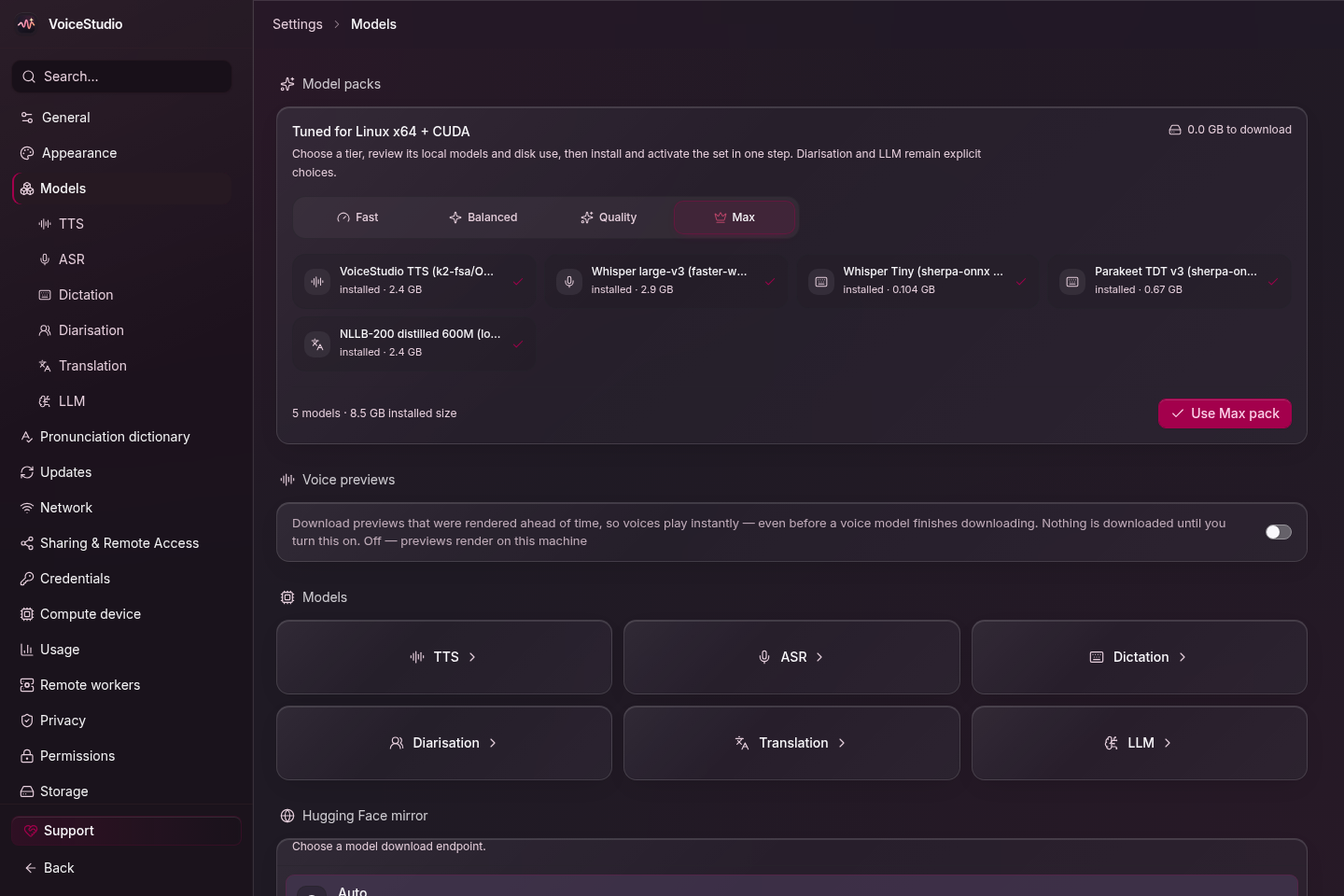
Где: Voice cloning и Settings → Models, настройки моделей.
Зачем: подготовить обработку и получить первый аудиофайл.
До действия: проверь, что у выбранной модели есть нужный язык и подходящие условия использования. Посмотри размер загрузки и свободное место.
Когда приложение предложит установить нужную модель, подтверди загрузку. Дождись её завершения. Запусти Synthesize audio в окне клонирования.
 Увеличить
Что должно получиться: завершённая озвучка, которую можно прослушать.
Как проверить: прослушай весь короткий фрагмент. Есть ли звук, совпадает ли текст, понятны ли слова? Запуск задачи ещё не означает готовый звук. Качество своего голоса мы в этом материале не проверяли.
Если не получилось: проверь состояние модели и сообщение ошибки. Первый запуск может быть медленнее следующих. Если обработка идёт на процессоре, не жди скорости видеокарты. Не подключай платный удалённый сервис ради исправления ошибки вслепую.
Сценарий 1. Озвучка короткого ролика
Пройди шаги 2 и 3 со своим коротким текстом. Сначала оцени речь отдельно от видео: голос, ударения и соответствие словам. Только после прослушивания используй результат в своём ролике. Качество и время обработки на разных компьютерах будут различаться; готовую озвучку без проверки не обещаем.
Сценарий 2. Дубляж своей записи
Шаг 4. Добавь видео для дубляжа
Где: Dubbing / Dub, раздел дубляжа.
Зачем: получить исходный текст реплик и подготовить перевод.
До действия: нужен свой видеофайл или разрешение на его использование. Для этого пути выбирай локальные модели распознавания, перевода и озвучки.
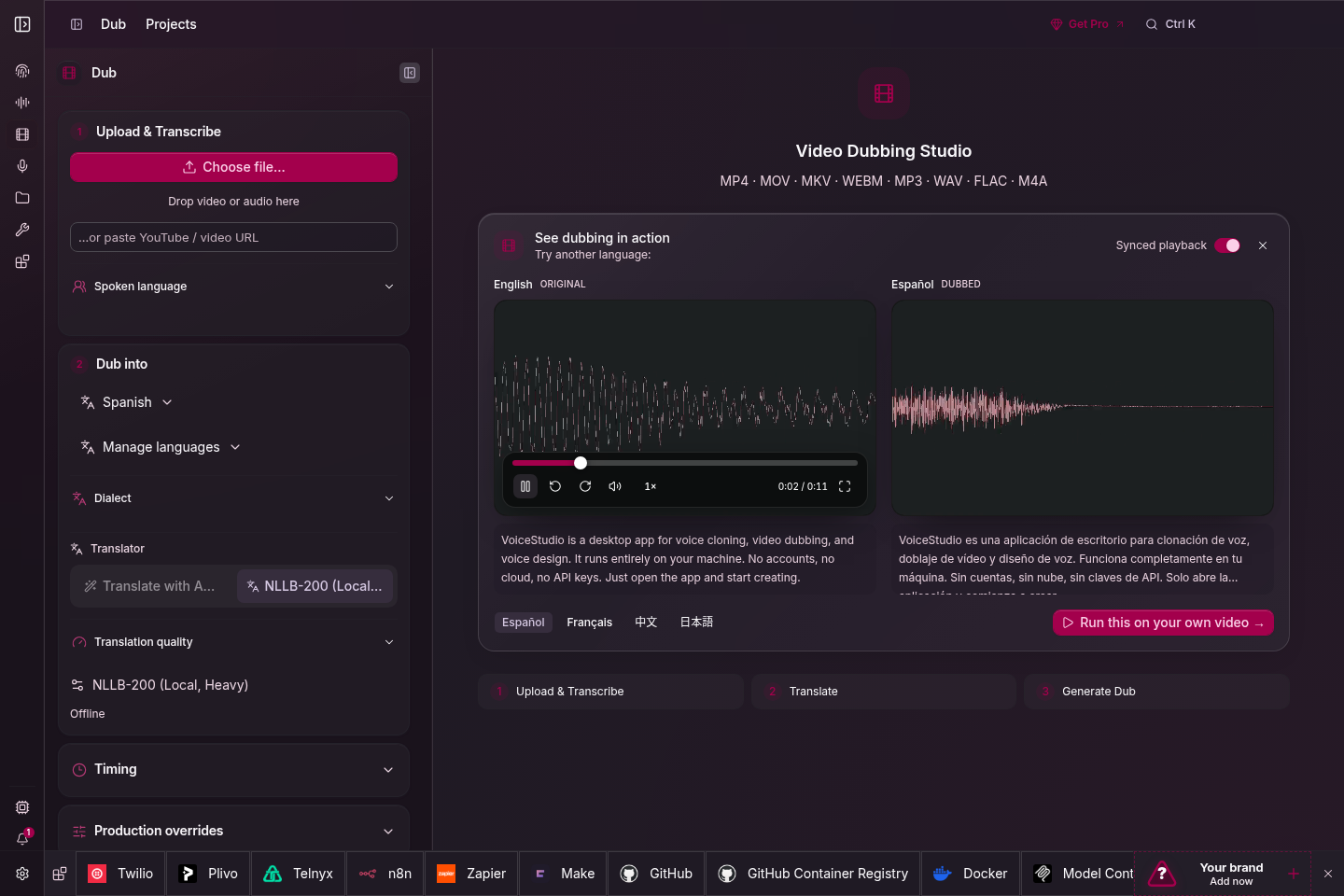
Нажми Choose file... в блоке Upload & Transcribe либо перетащи файл. Дождись подготовки и расшифровки. Не принимай встроенный демонстрационный ролик за свой результат.
 Увеличить
Что должно получиться: в редакторе видны исходные реплики.
Как проверить: сравни текст реплик с тем, что слышно в твоём файле.
Если не получилось: проверь готовность модели распознавания и ошибку загрузки. Не повторяй импорт много раз, пока предыдущая задача не завершилась.
Шаг 5. Переведи реплики
Где: Dub, настройки Settings → Models → Translation.
Зачем: подготовить текст на нужном языке до озвучки.
До действия: проверь, поддерживает ли выбранная модель нужные языки. Для локального пути в документации названы Argos и NLLB-200. Модели и языковые данные должны быть загружены.
Выбери язык перевода и локальный переводчик, запусти перевод. Прочитай получившиеся реплики. Режим Fast делает прямой перевод; Cinematic и Autofit требуют дополнительно настроенную языковую модель. Для первого опыта не включай их, не разобравшись, где она работает.
Что должно получиться: перевод рядом с исходными репликами.
Как проверить: проверь смысл, имена и числа. Сравни каждый изменённый фрагмент с оригиналом.
Если не получилось: проверь готовность выбранной модели и настройки перевода. Сетевой перевод может отправлять текст наружу; он не входит в этот локальный путь.
Шаг 6. Создай и сохрани дубляж
Где: редактор Dub после проверки перевода.
Зачем: озвучить переведённые реплики и сохранить результат.
До действия: проверь назначенные голоса, права на них и длительность реплик.
Запусти генерацию дубляжа. Просмотри готовую дорожку и экспортируй её через системное окно сохранения. Перевод текста и готовый дубляж - разные этапы.
Что должно получиться: сохранённый результат с новой речью.
Как проверить: открой сохранённый файл. Прослушай начало, переходы между репликами и конец; проверь пропущенные фрагменты и выход речи за время реплики. Если нужна музыка исходника, проверь, что она сохранилась.
Если не получилось: изучи ошибку проблемного фрагмента. Не считай дубляж готовым, пока файл не открывается и нужные реплики не звучат. Наших снимков перевода, генерации и экспорта пока нет.
Сценарий 3. Аудиозапись в текст
Шаг 7. Загрузи аудио для расшифровки
Где: раздел Transcribe / Transcriptions.
Зачем: получить текст из своей аудиозаписи.
До действия: возьми свой аудиофайл. Проверь модель распознавания в Settings → Models → Dictation. Если модели нет, приложение предлагает установленную либо загрузку по отдельному нажатию.
Нажми Upload audio, выбери файл и дождись расшифровки. Для этого сценария не нужно записывать звук через микрофон.
Что должно получиться: текст в истории History.
Как проверить: сравни его с записью, особенно имена, числа и места с шумом. Скопируй или экспортируй текст и проверь, что сохранился нужный результат. Скриншота этого шага у нас пока нет.
Если не получилось: проверь готовность модели в Settings → Models → Dictation. При ошибке сначала прочитай её причину; не загружай запись в сторонний сервис автоматически.
Итоговая проверка
- Озвучка: слышен весь текст, выбран нужный голос, слова понятны.
- Дубляж: результат открывается, реплики не пропущены, перевод проверен.
- Расшифровка: сохранён текст, имена и числа сверены с записью.
- Для публикации проверены права на исходные материалы, голос и условия выбранных моделей.
Если не получилось
Нет модели - дождись загрузки и проверь её состояние. Не подходит компьютер - вернись к требованиям до новых установок. Слишком медленно - проверь Settings → Performance → Device & compute: там виден реальный способ обработки. Ошибка сервера обработки - это не готовый звук; сохрани текст ошибки, не подменяй результат демонстрацией.
Здесь проверены документы и изображения интерфейса, но не установка и не генерация. Инструкция проверена 7 октября 2026 года.